01 — Web app · UI/UX · Progetto personale
Hue UI
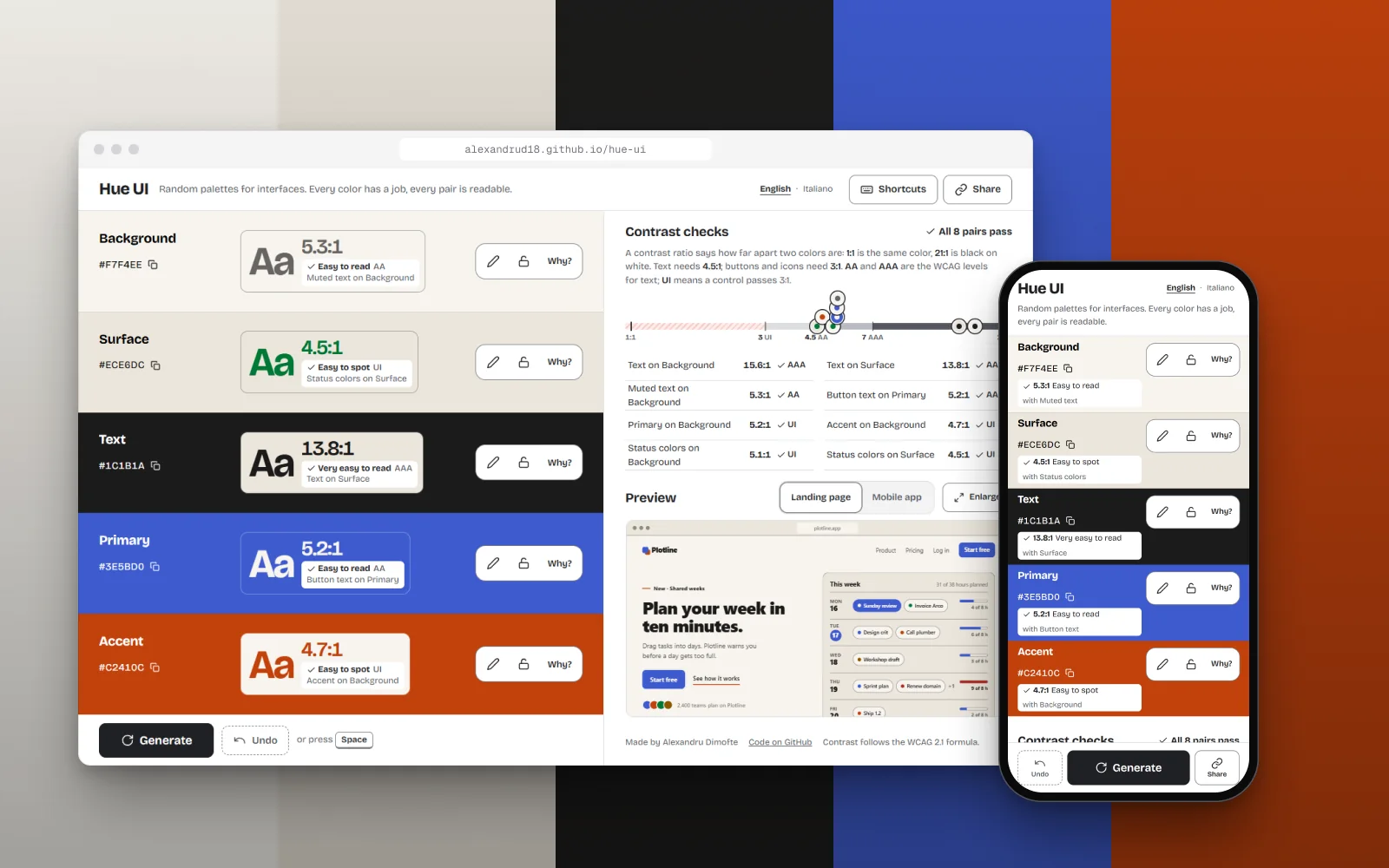
Un generatore di palette pensato per le interfacce. Ogni colore ha un ruolo, dallo sfondo al pulsante, e accanto c'è la prova del suo contrasto: «Aa» scritto con i colori veri, il rapporto e un giudizio a parole. L'ho portato dai primi documenti alla pubblicazione lavorando con l'AI: le decisioni finali sono mie.
- Ruolo
- UX, UI e sviluppo front-end
- Tecnologie
- React, TypeScript, Vite
- Test
- 61 automatici
- Stato
- Online · versione 1.1
01
Il problema
I generatori di palette più usati mettono cinque colori in fila e lasciano a te il resto. Il passo dopo è il più difficile, soprattutto per chi comincia: decidere quale colore fa da sfondo, quale da testo, quale da pulsante. Poi bisogna controllare che il testo si legga davvero, di solito in un altro strumento che parla per sigle: 4.5:1, AA, AAA.
Ho pensato a due persone: lo studente di design, che sa cos'è una palette ma non cosa vuol dire 4.5:1, e il designer che lavora, che vuole una palette pronta da provare su un'interfaccia senza aprire tre strumenti.
02
L'idea
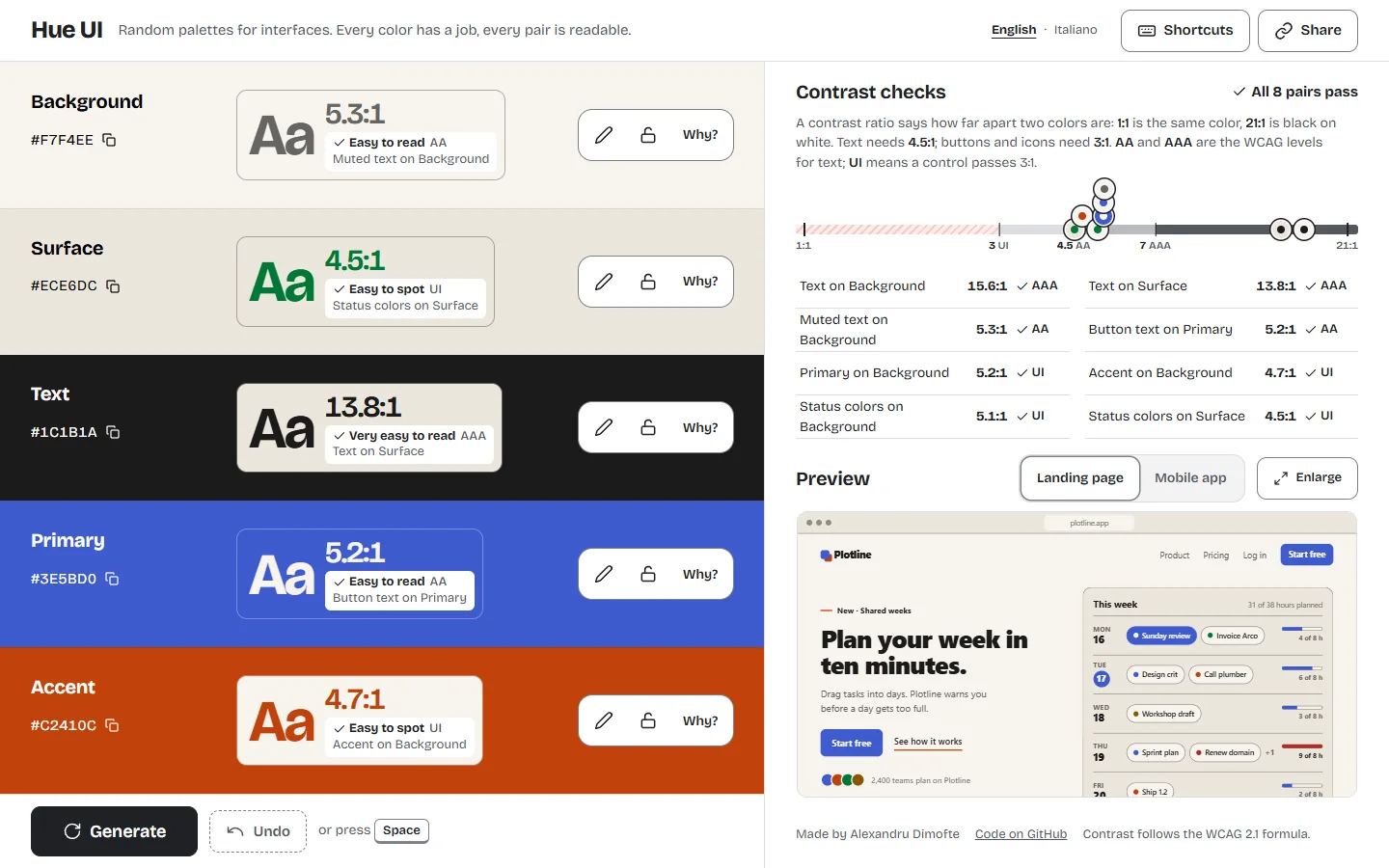
Il contrasto non si dichiara, si dimostra. Ogni ruolo è una fascia piena di colore, e dentro c'è una tessera che scrive «Aa» e il rapporto con i colori veri della coppia più debole. Se il numero si legge, la coppia funziona: lo vedi prima ancora di sapere cosa vuol dire «AA».
03
Come ho lavorato
Prima i documenti, poi il design, poi il codice. I controlli finali li ha fatti un agente AI separato, che non aveva costruito niente.
- Pre-progetto: charter con obiettivi misurabili, analisi di cinque concorrenti, struttura della pagina con tutti i testi, PRD con 27 user story e specifiche tecniche.
- Tre direzioni di design con gli stessi contenuti. Ho scelto quella con le fasce e la tessera «Aa», l'unica che mostra a colpo d'occhio la differenza dai concorrenti.
- Critica: un agente AI separato ha trovato 36 problemi nel prototipo. Il più grave: su mobile i cinque colori non si vedevano mai insieme. Li ho corretti prima di passare a Figma.
- Figma: variabili per i ruoli, componenti veri, schermate desktop e mobile in inglese e in italiano, prototipo cliccabile.
- Sviluppo in tre sprint: un'issue per ogni storia, un branch e una pull request per ogni blocco, CI obbligatoria prima del merge.
- Revisioni finali: controllo visivo e cognitive walkthrough, poi correzioni, poi la release.
-
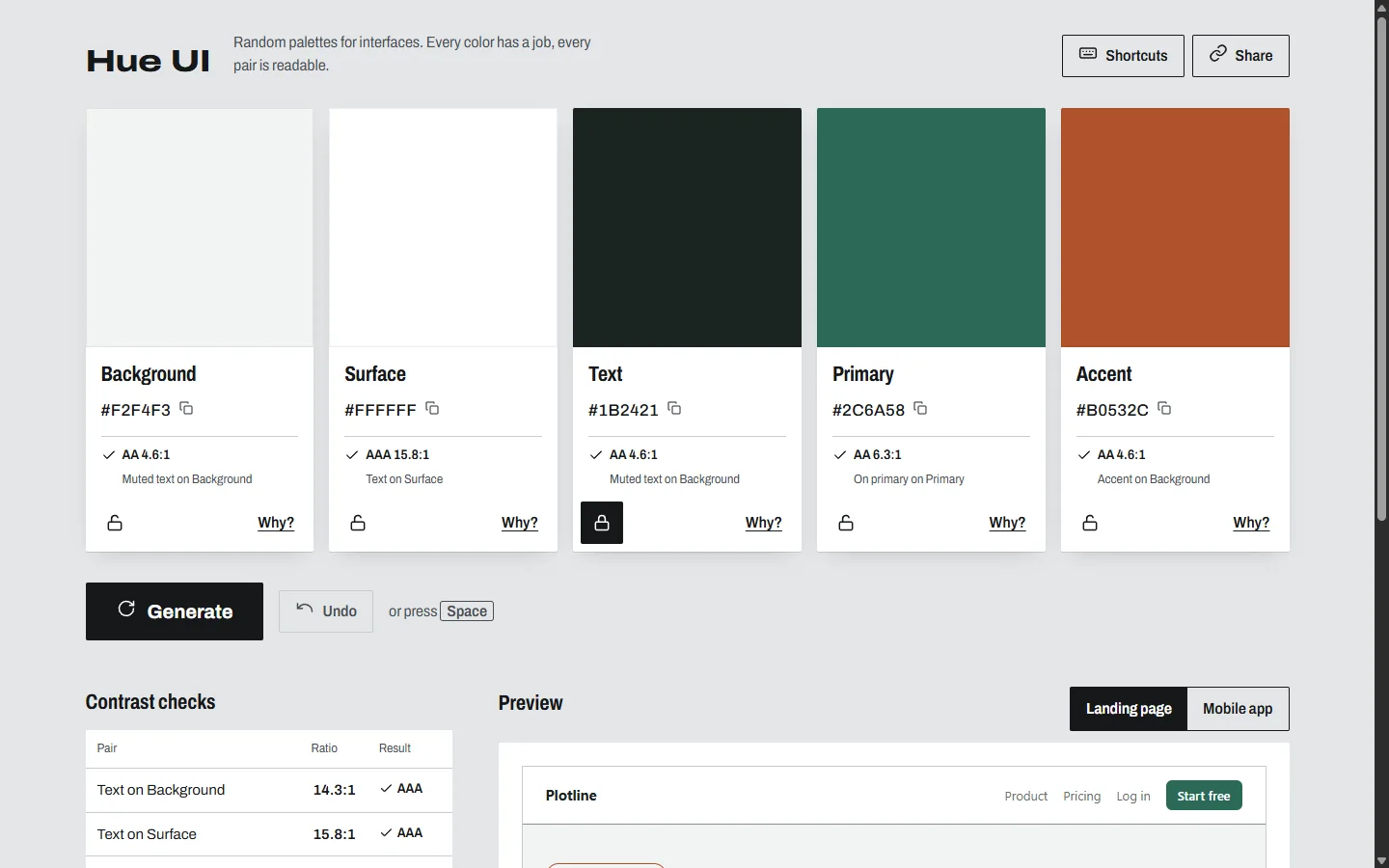
Chip: una mazzetta di campioni
-
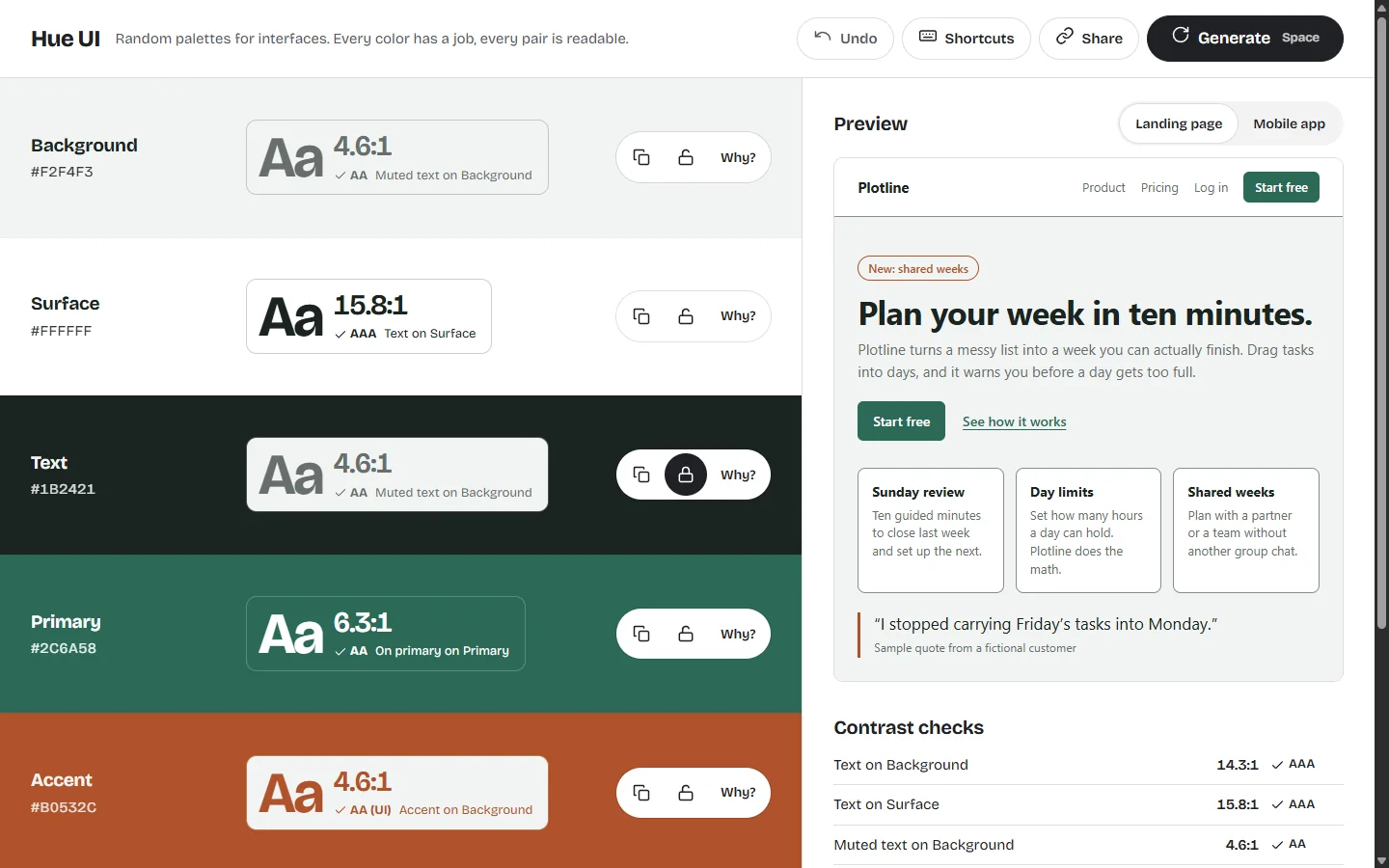
Prova: fasce e tessera «Aa», la scelta
-
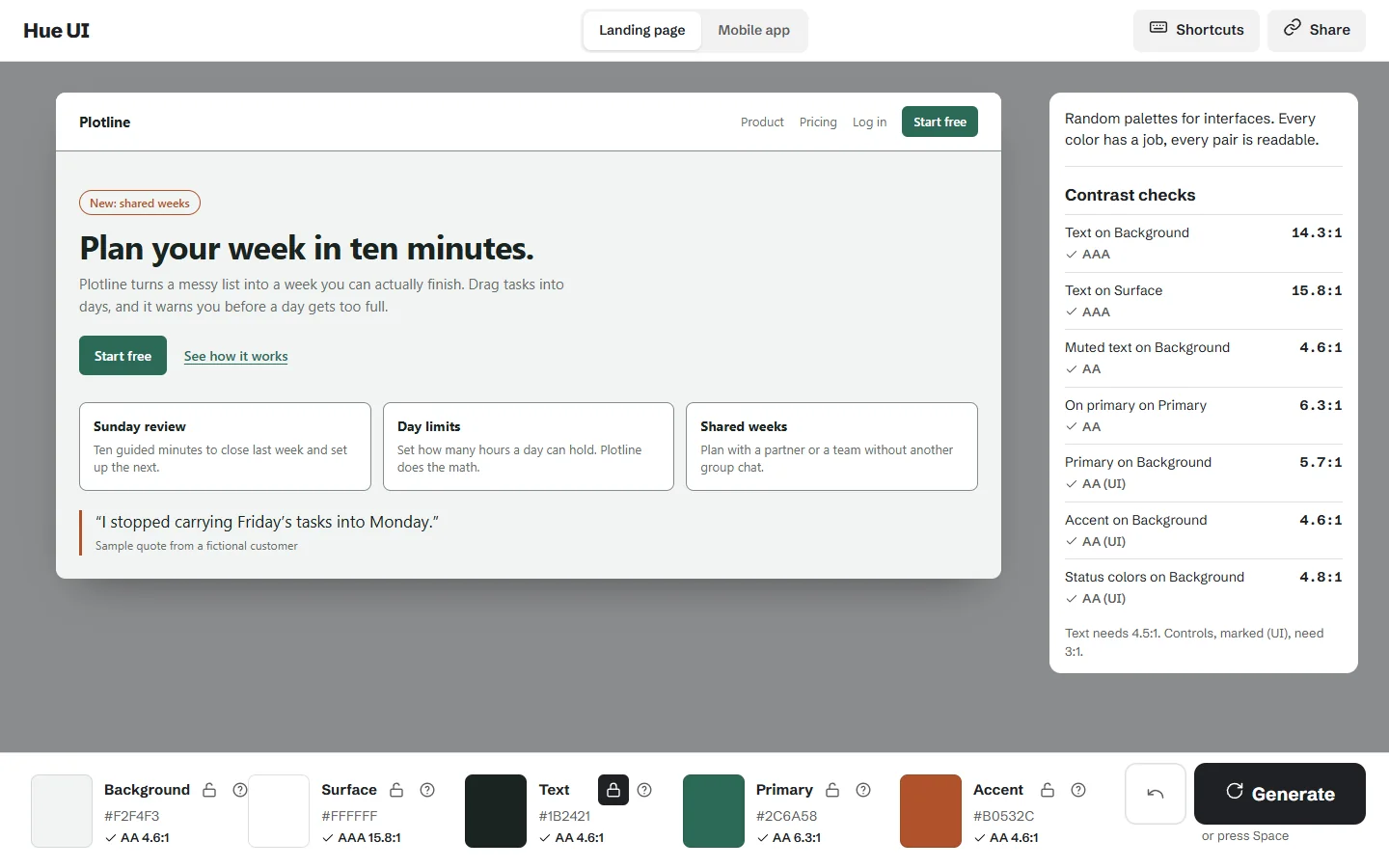
Studio: da strumento professionale
04
Scelte di design
4.1 Una sola interfaccia
All'inizio avevo pensato a due modi, Principiante e Pro. Li ho tolti: due modi raddoppiano testi, test e decisioni per chi arriva. Una pagina sola, con le spiegazioni a richiesta dietro «Why?», serve tutti e due.
4.2 Cinque colori, il resto ricavato
Sfondo, superficie, testo, primario e accento li sceglie il generatore o li blocchi tu. Testo secondario, testo sui pulsanti, bordo e colori di stato li ricava il motore e li controlla allo stesso modo. Più colori liberi avrebbero voluto dire più coppie da far tornare.
4.3 I numeri spiegati a parole
Ogni rapporto ha accanto un giudizio, come «Easy to read». Sopra il righello una frase dà le ancore: 1:1 è lo stesso colore, 21:1 è nero su bianco; il testo chiede 4,5:1, pulsanti e icone 3:1.
4.4 Una correzione, non solo un errore
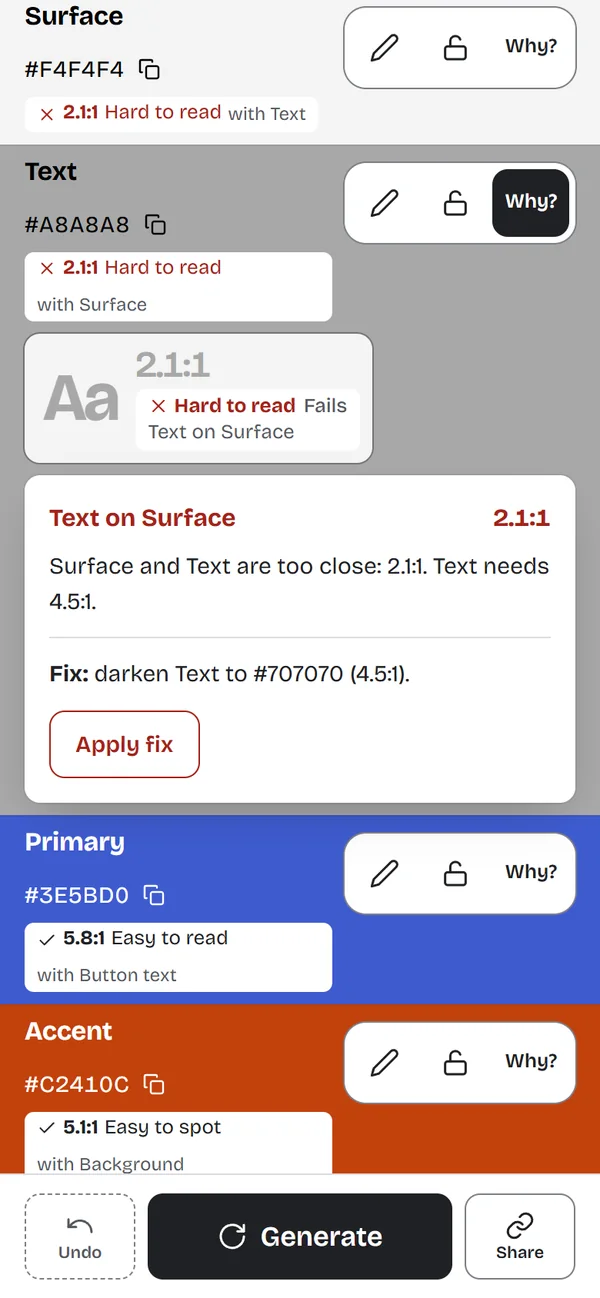
Quando una coppia non passa, «Why?» dice quale colore spostare, di quanto e con quale risultato, e lo applica con un clic. Cambia solo la luminosità: la tinta resta quella.
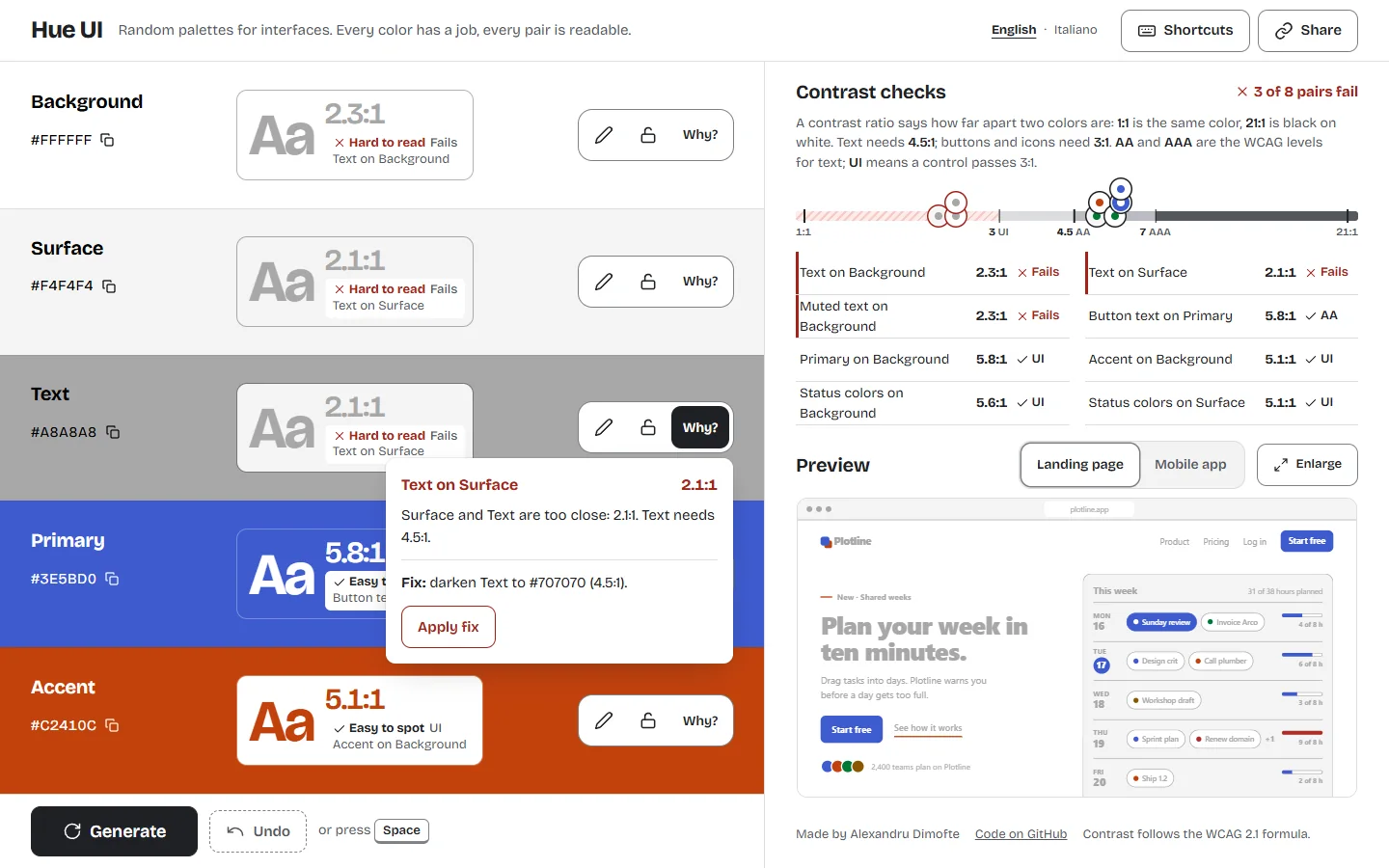
4.5 Desktop senza scroll, mobile progettato a parte
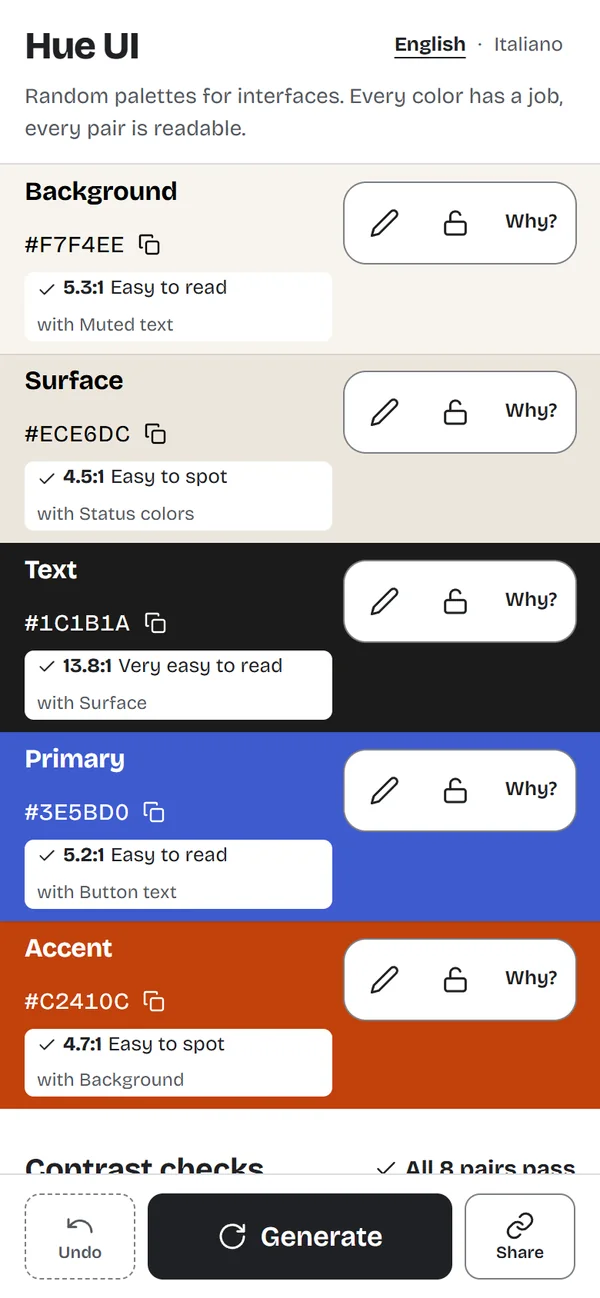
Su desktop tutto sta in 900 px di altezza. Su mobile le fasce diventano righe compatte, tutte e cinque nella prima schermata, e le azioni principali stanno in una barra in basso, sotto il pollice.
05
Sotto il cofano
- Colore in OKLCH: la luminosità percepita è separata da tinta e saturazione, quindi il motore corregge un contrasto spostando solo la luminosità, senza che il blu diventi viola.
- Contrasto WCAG 2.1 con la formula ufficiale e i rapporti troncati a un decimale: un 4,49 non diventa mai 4,5 per arrotondamento.
- Nessun server: palette e lingua stanno nell'indirizzo, quindi un link è già una condivisione.
- Qualità come regola della CI: nessuna pull request entra senza lint, tipi, copertura dei test almeno al 90%, test end-to-end con axe a 1440 e 390 px e Lighthouse con Accessibility 100.
06
Cosa si è rotto
Il controllo visivo prima della 1.0 ha trovato un problema che i miei test non vedevano. Se nel link condiviso scrivevo a mano un accento chiaro, il motore scuriva lo sfondo fino al primo grigio che bastava. Su quel grigio medio né il nero né il bianco arrivavano a 4,5:1, e la pagina segnalava 3 coppie su 8 che non passavano.
Ora sfondo e superficie si spostano solo verso una luminosità dove il testo resta leggibile. Se devono passare da chiari a scuri, o al contrario, non si fermano a metà: arrivano a un vero fondo scuro o chiaro. Lo stesso caso dà un tema scuro con il testo a 14,9:1 e 8 coppie su 8. Prima di correggere ho scritto un test che riproduce il guasto, poi uno più largo: 3000 palette casuali, ognuna con un ruolo fissato a un colore qualsiasi.
-
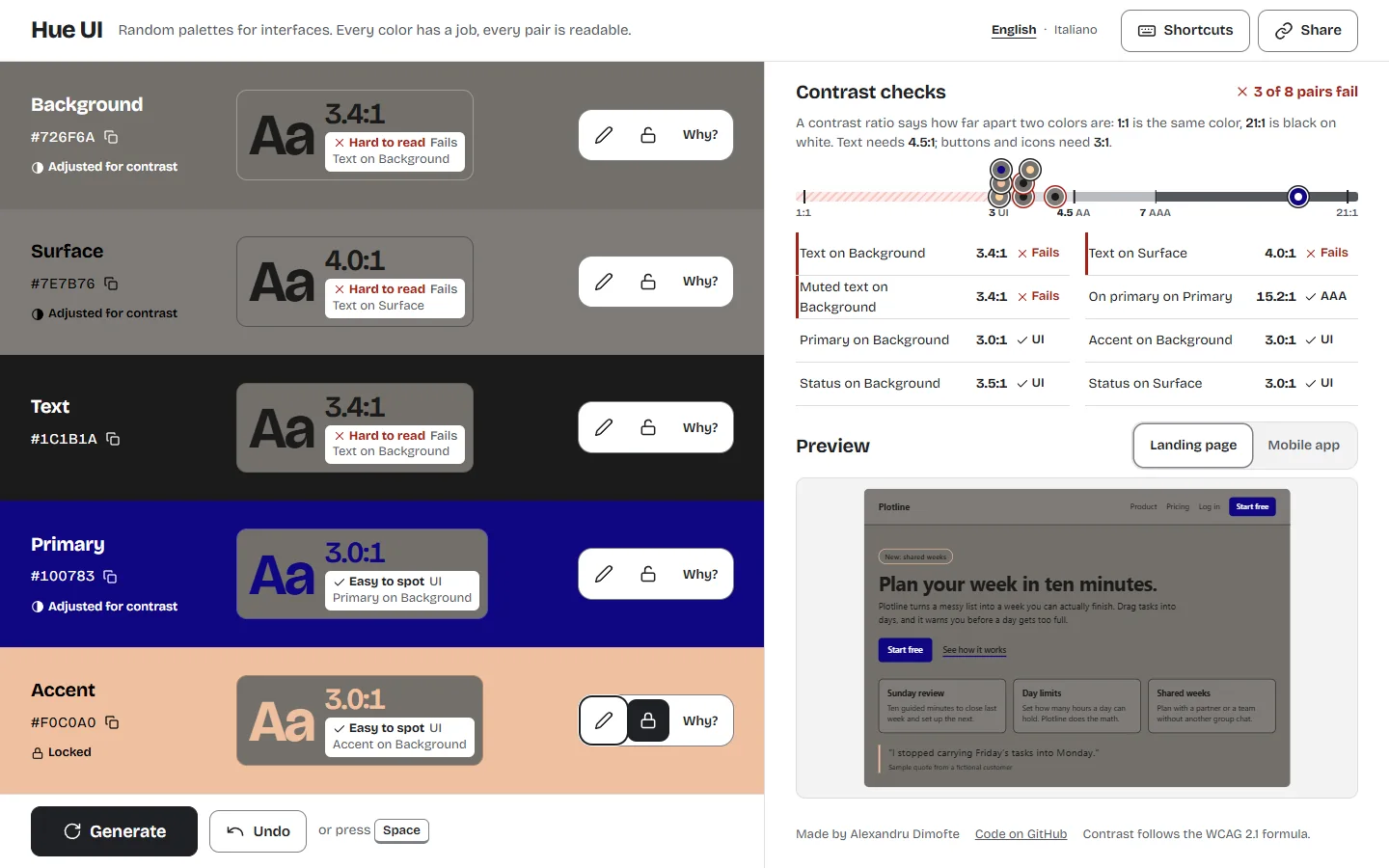
Prima: tre coppie non passano
-
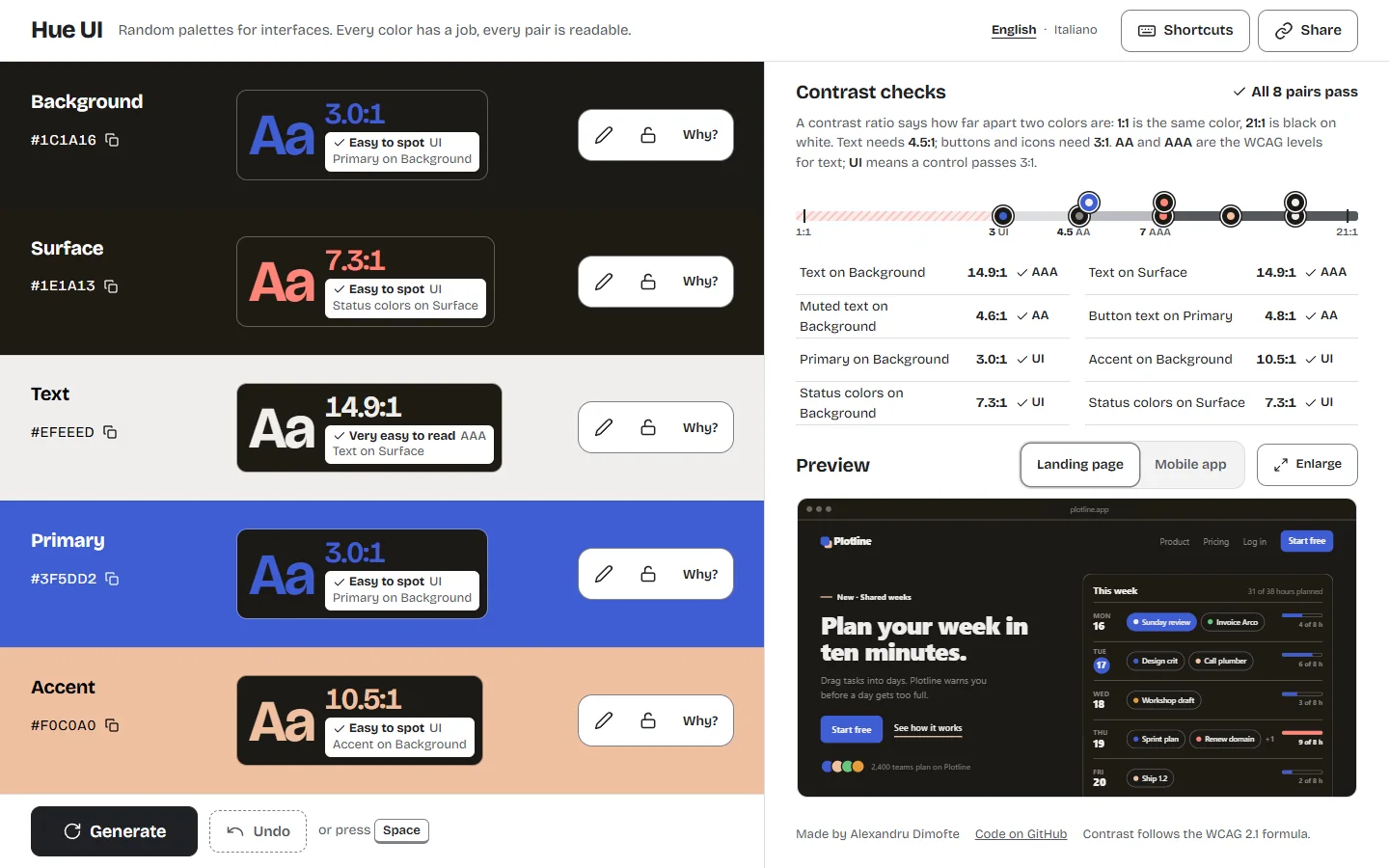
Dopo: tema scuro, 8 coppie su 8
07
Altre schermate
-
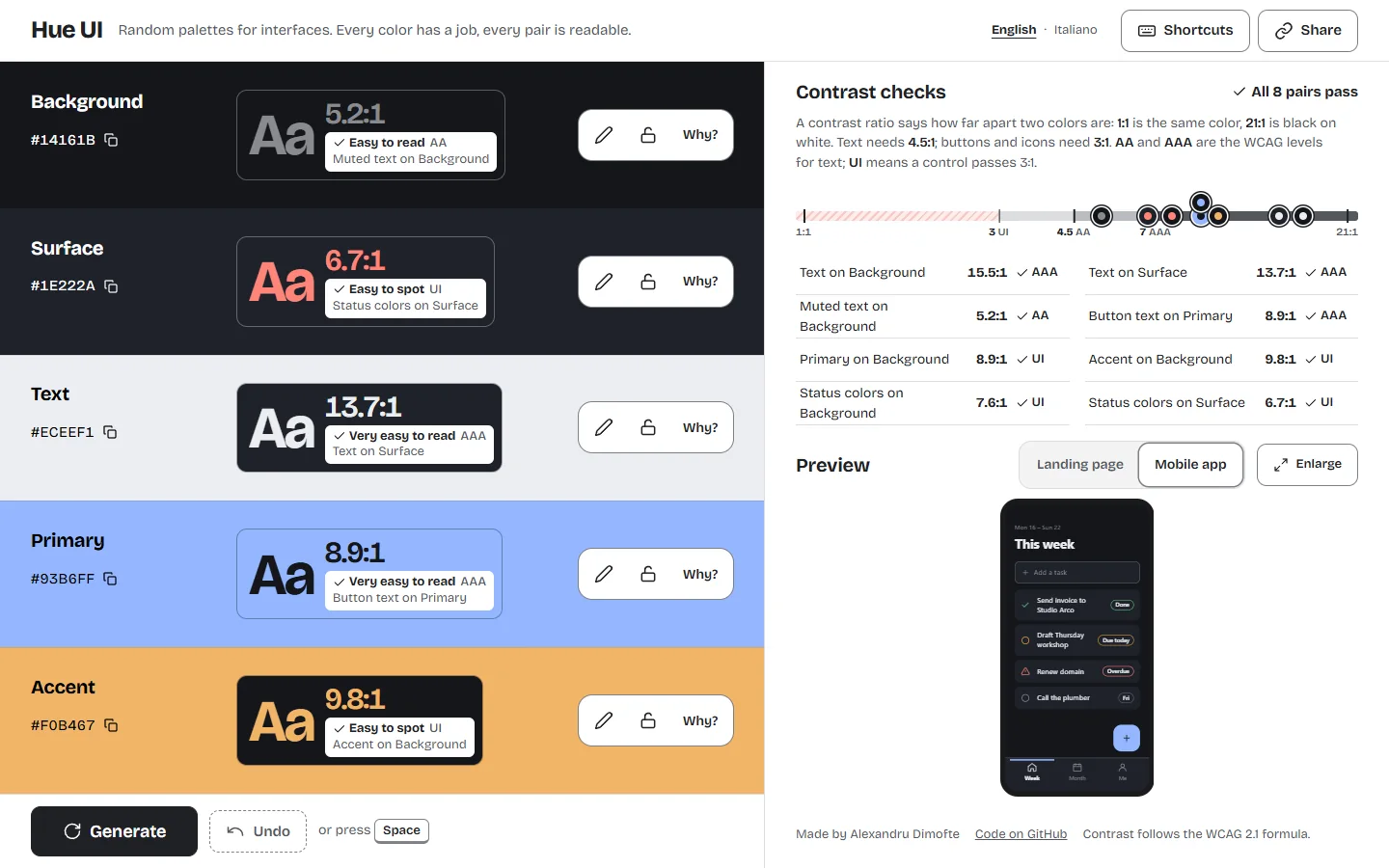
Palette scura, anteprima sull'app mobile
-
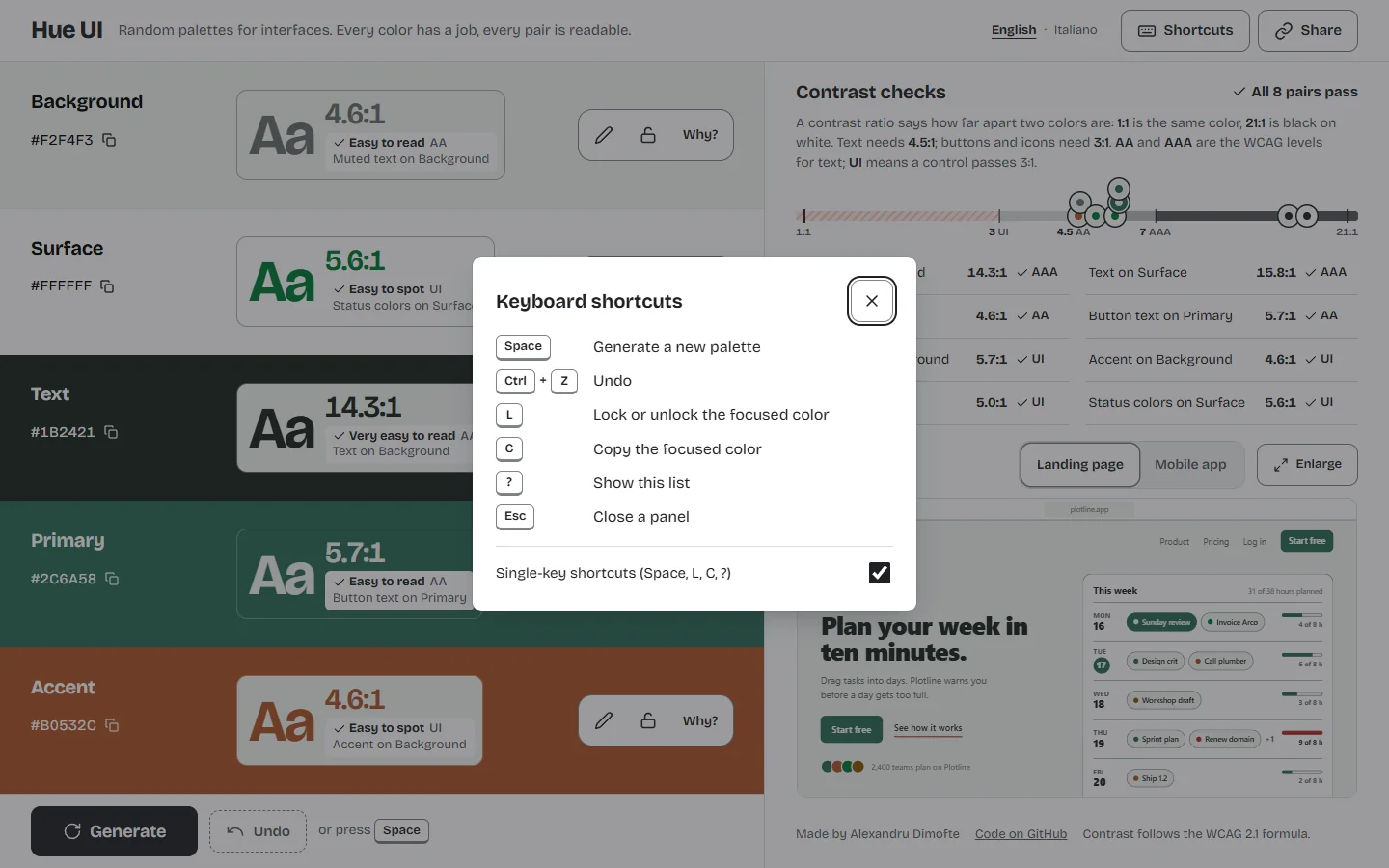
Scorciatoie da tastiera
08
Risultati
- Lighthouse su desktop, in tutte e quattro le categorie
- 100
- performance su Lighthouse, mobile
- 99
- di JavaScript compresso, di cui circa 58 di React
- 84 KB
- delle righe coperte da 51 test unitari
- 98%
Il limite più grande: non ci sono stati test con persone vere. Per l'obiettivo «un principiante crea una palette da solo» ho usato un cognitive walkthrough fatto da un agente AI separato, che è arrivato alla palette in 2 clic senza problemi gravi. È una valutazione automatica: non sostituisce cinque persone davanti allo schermo, ed è la prima cosa che farei con più tempo.