03 — UI/UX · Progetto scolastico
DiarioStage
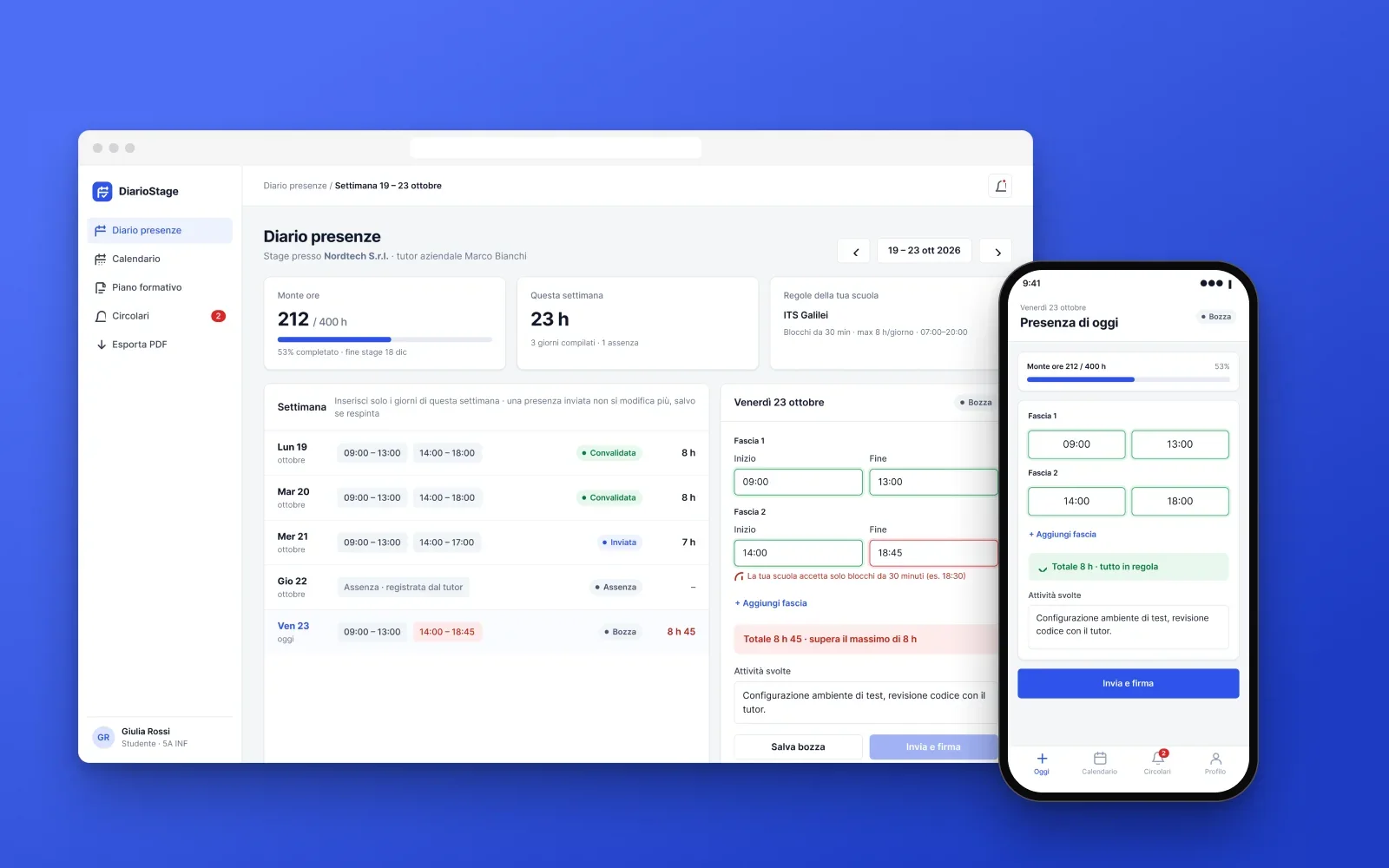
Il registro presenze dello stage, senza carta. Lo studente segna le ore, il tutor aziendale le convalida e la scuola le approva, ognuno dalla sua schermata. Ho progettato l'esperienza e l'interfaccia in Figma, per desktop e per telefono.
- Ruolo
- UX e UI design
- Strumenti
- Figma
- Schermate
- 7 desktop · 5 mobile
- Stato
- Concept, non ancora sviluppato
01
L'idea
Le ore di uno stage passano per tre mani. Lo studente le scrive, il tutor aziendale le conferma, il tutor scolastico controlla che il monte ore torni. Se il registro è un foglio, un orario sbagliato si scopre solo quando qualcuno lo rilegge.
DiarioStage mette questi passaggi in un'unica app. Ogni persona vede solo quello che le serve, e le regole della scuola vengono controllate mentre si scrive, non a fine mese.
02
Chi lo usa
Quattro ruoli, quattro interfacce con la stessa struttura: menu a sinistra, contenuto al centro, azione principale in alto a destra.
-
Studente
Compila e firma
Registra la presenza del giorno, anche dal telefono, e tiene d'occhio il monte ore. Se un orario non va bene lo scopre subito.
-
Tutor aziendale
Convalida
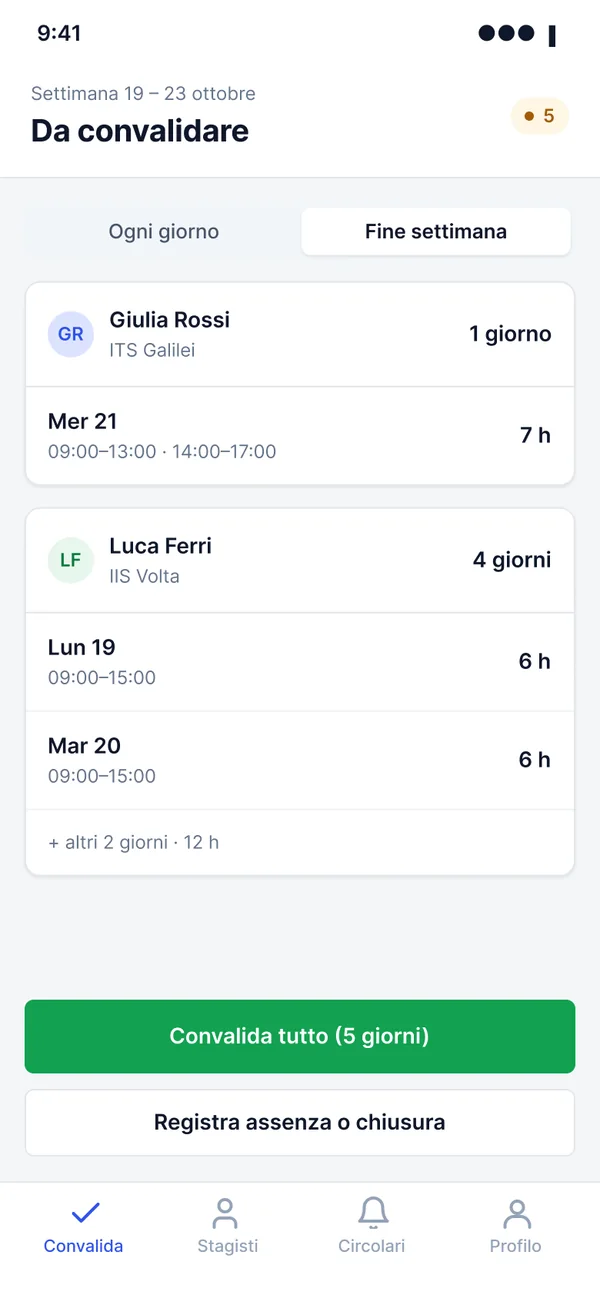
Conferma le giornate dei suoi stagisti, una alla volta o tutta la settimana insieme. Può respingerle con una nota o registrare un'assenza.
-
Tutor scolastico
Approva e decide le regole
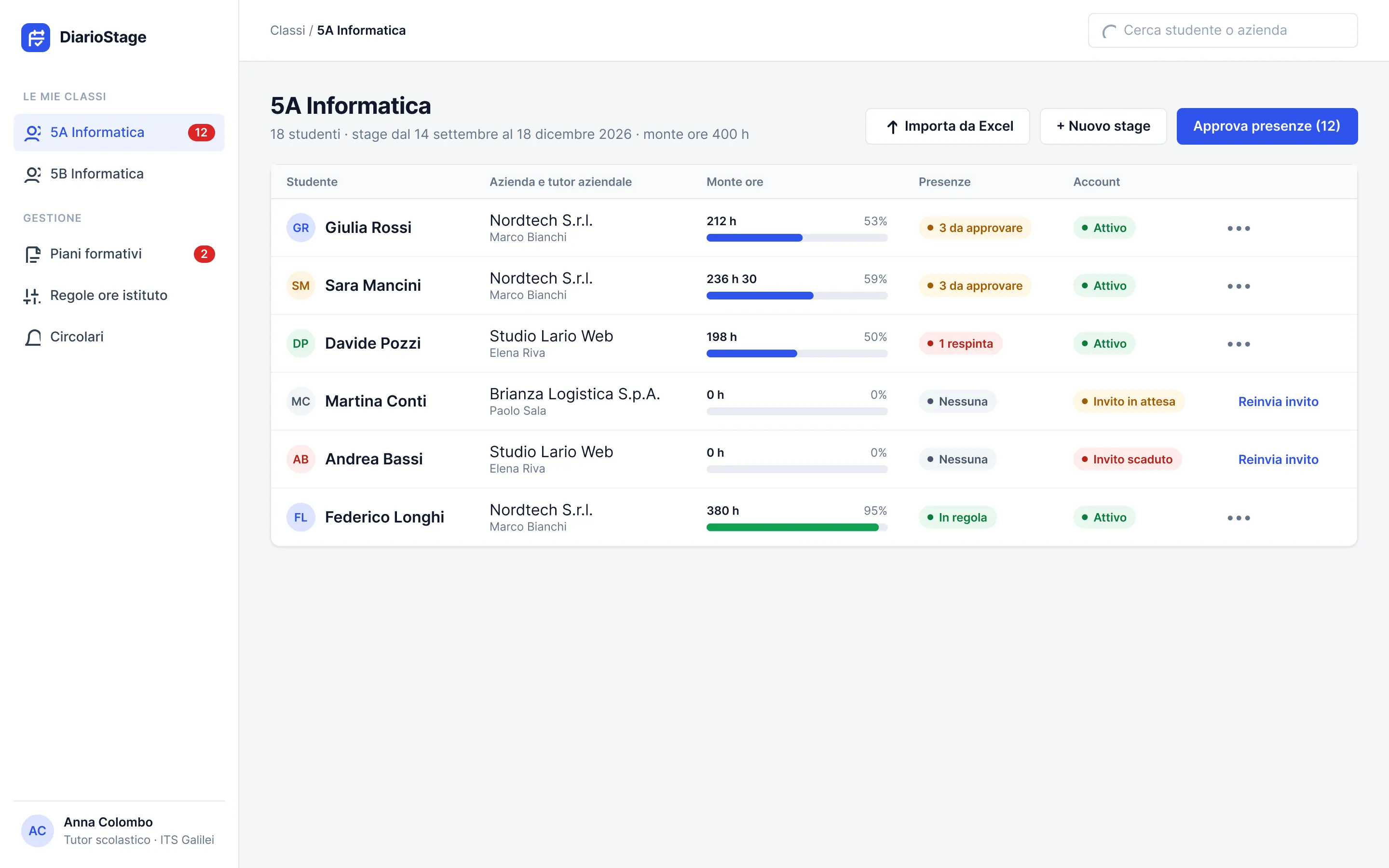
Segue le classi, invita gli studenti, approva le presenze e imposta le regole orarie dell'istituto.
-
Regione
Controlla l'insieme
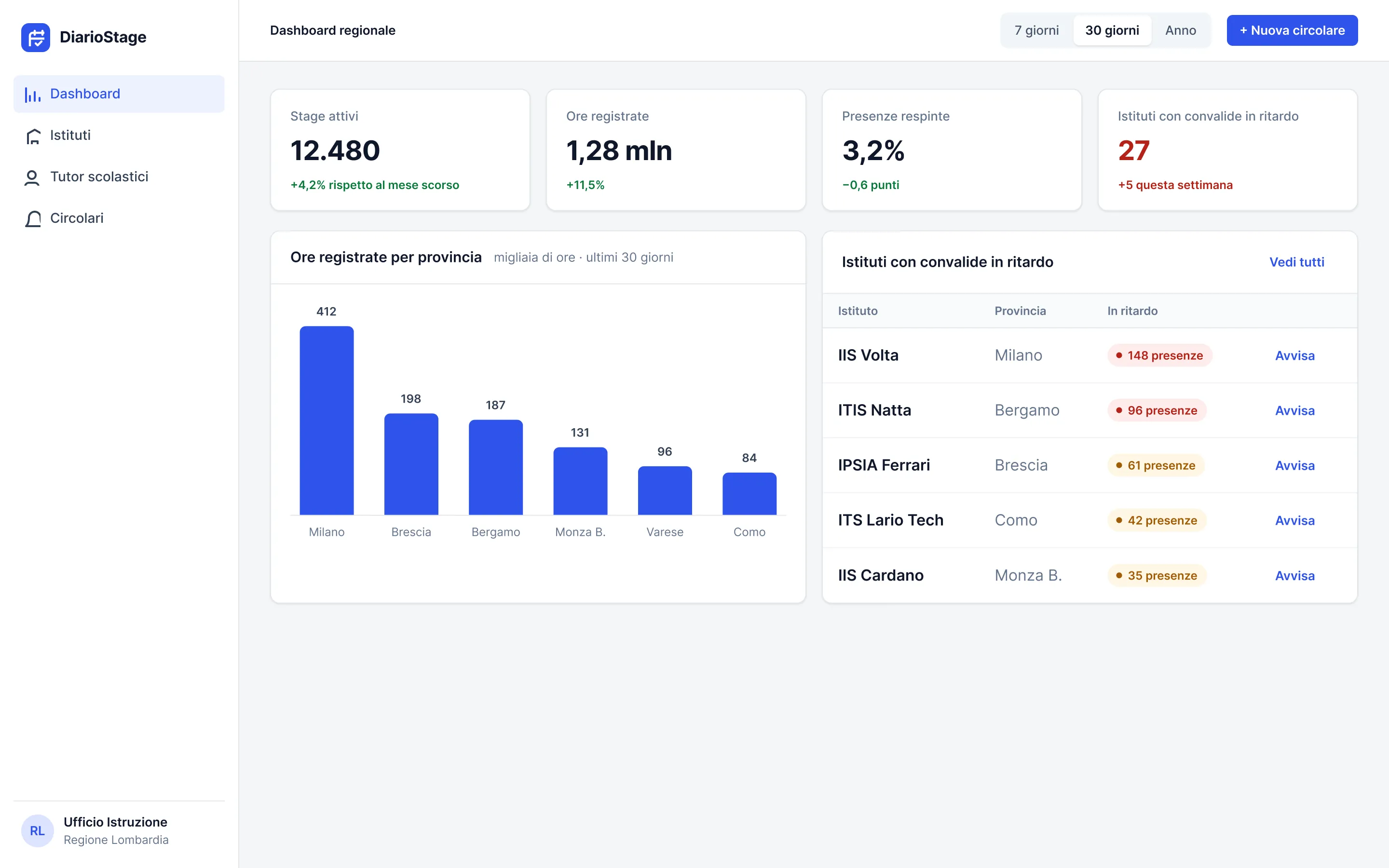
Vede i numeri di tutti gli istituti: stage attivi, ore registrate, convalide in ritardo. Da qui manda le circolari.
03
Scelte di design
3.1 L'errore si vede mentre scrivi
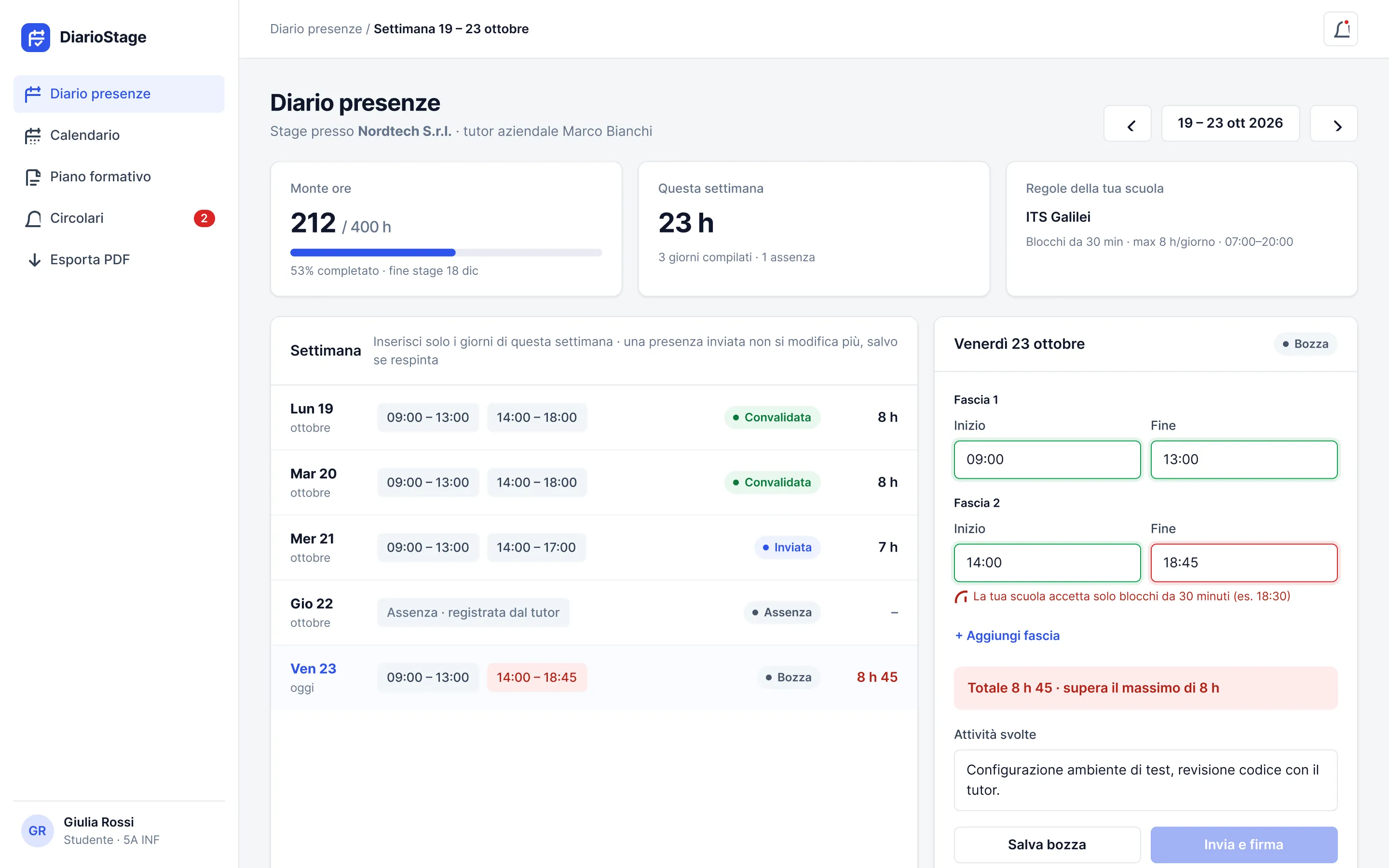
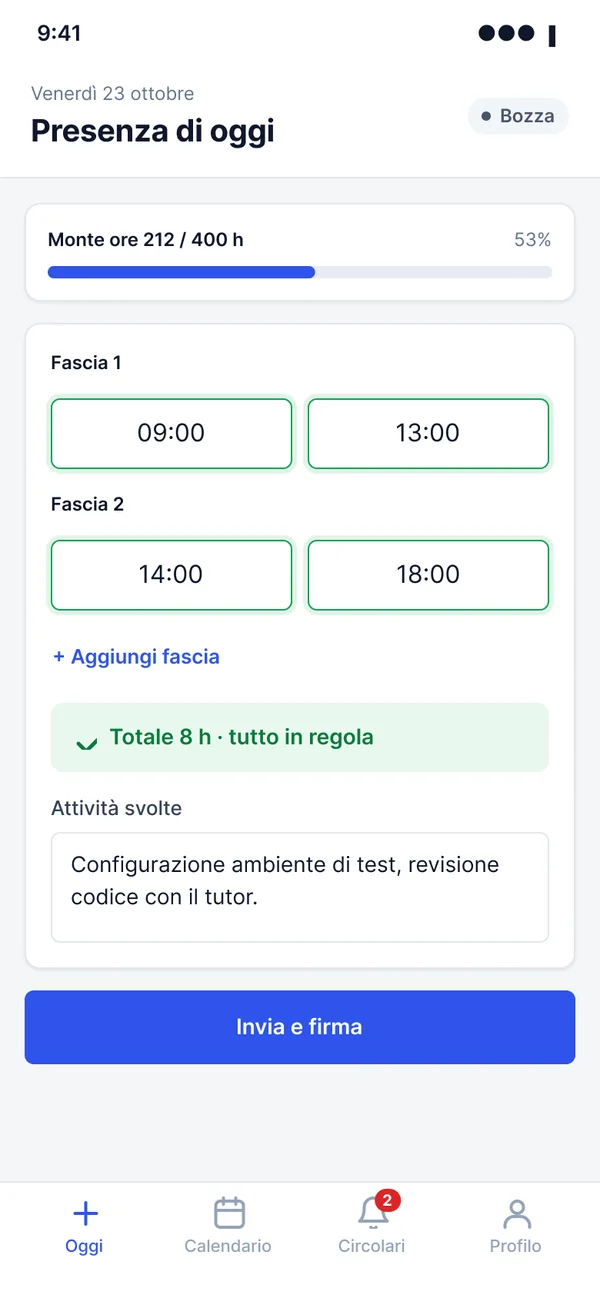
Ogni campo orario diventa verde se rispetta le regole e rosso se non le rispetta, con il motivo scritto sotto. Il totale avvisa se la giornata supera le 8 ore, e «Invia e firma» resta disattivato finché c'è un errore. È meglio fermarlo qui che farlo arrivare al tutor.
3.2 Le regole le decide la scuola
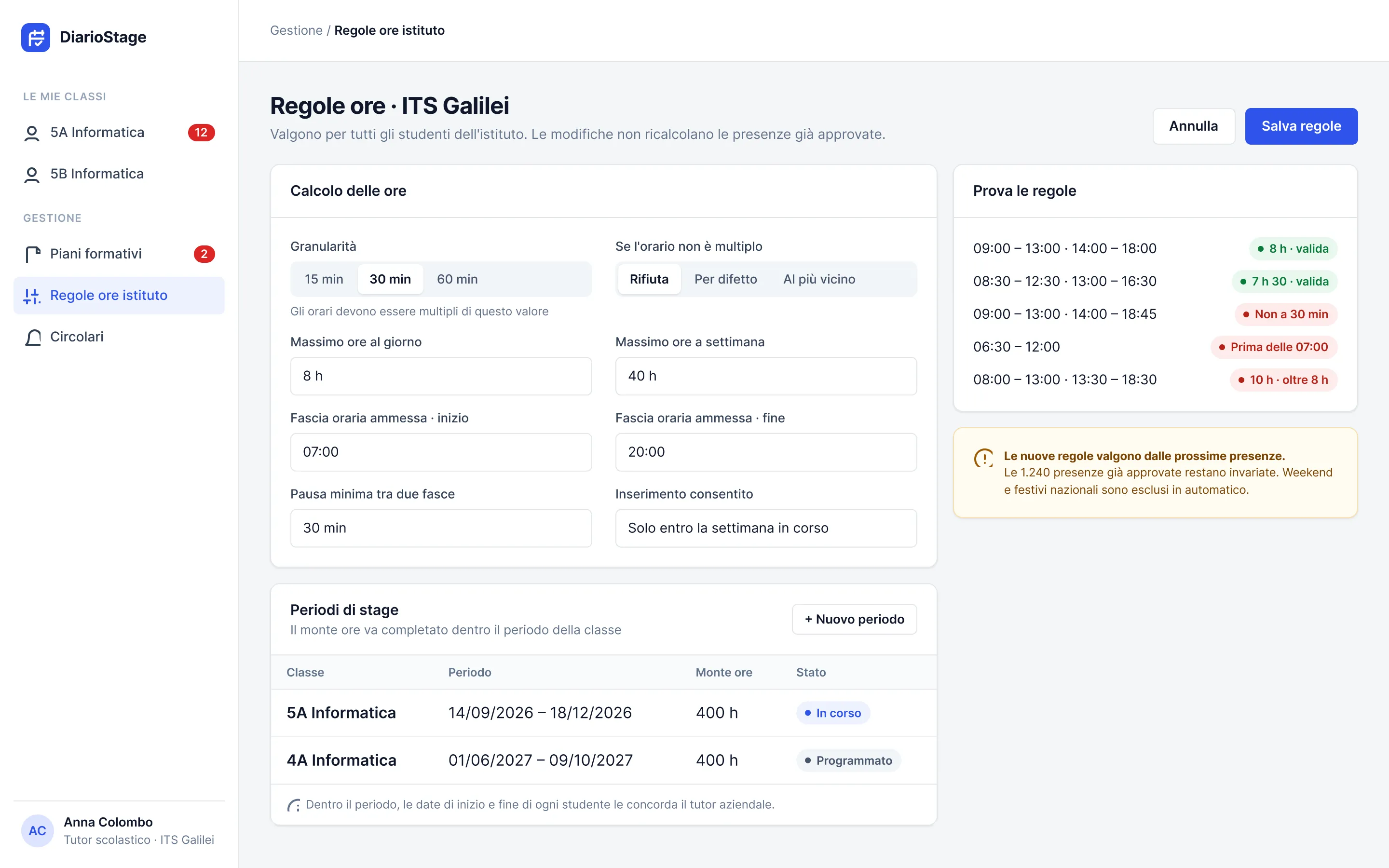
Ogni istituto ha regole sue: blocchi da 15, 30 o 60 minuti, ore massime al giorno e alla settimana, fascia oraria ammessa. Accanto al modulo c'è «Prova le regole», che mostra su orari d'esempio cosa passa e cosa no, prima di salvare.
3.3 Uno stato per ogni passaggio
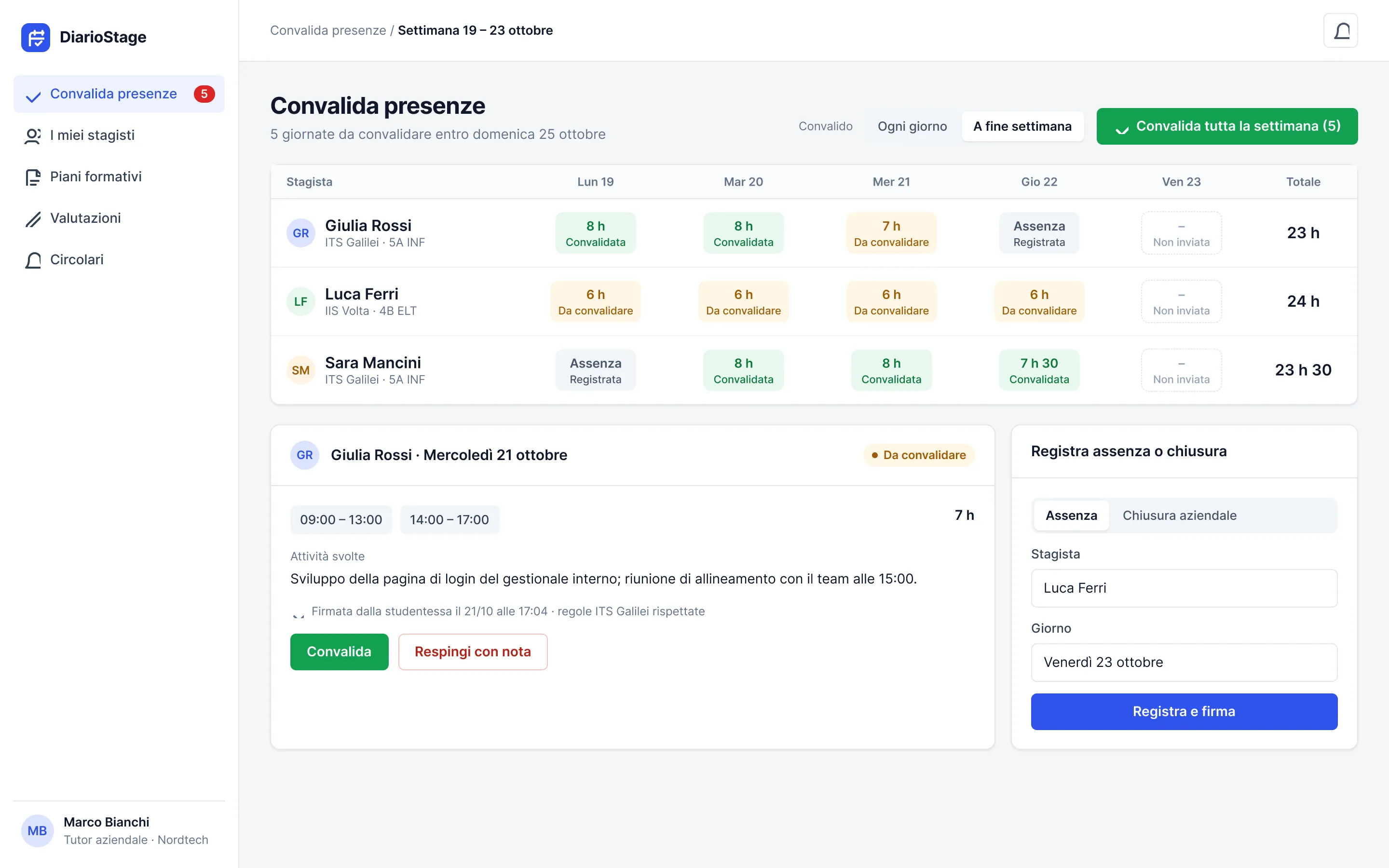
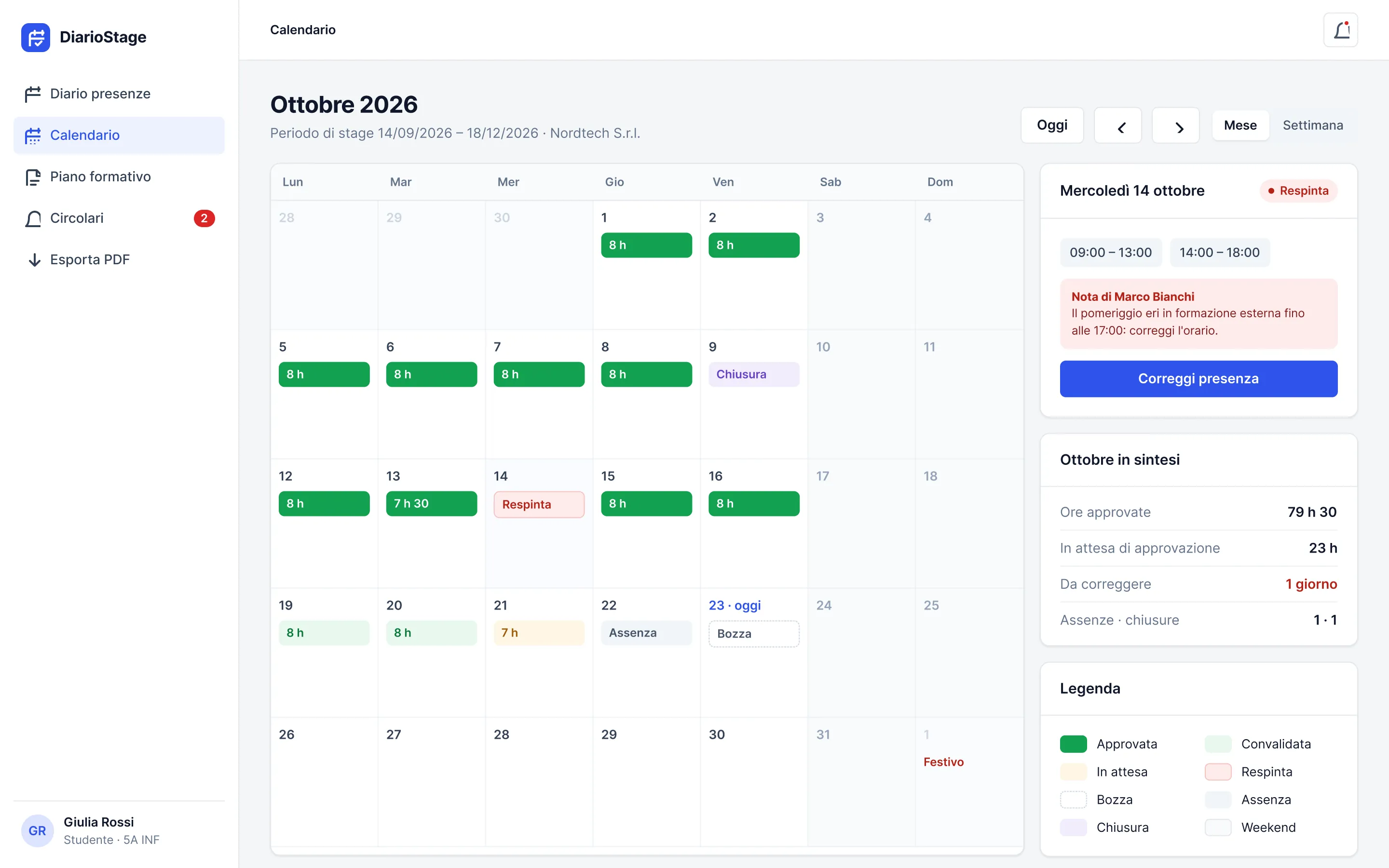
Una presenza nasce come bozza, viene inviata, convalidata dal tutor aziendale e approvata dalla scuola, oppure respinta. Ogni stato ha un colore ma anche un'etichetta scritta, così si legge pure senza distinguere i colori. Il tutor aziendale vede la settimana di tutti gli stagisti in una tabella e può convalidarla con un solo clic.
3.4 Sul telefono, una cosa per schermata
La versione mobile si apre sulla presenza di oggi: campi orario grandi, il totale con l'esito del controllo e un solo pulsante principale. Calendario, circolari e profilo stanno nella barra in basso, dove arriva il pollice.
04
Design system
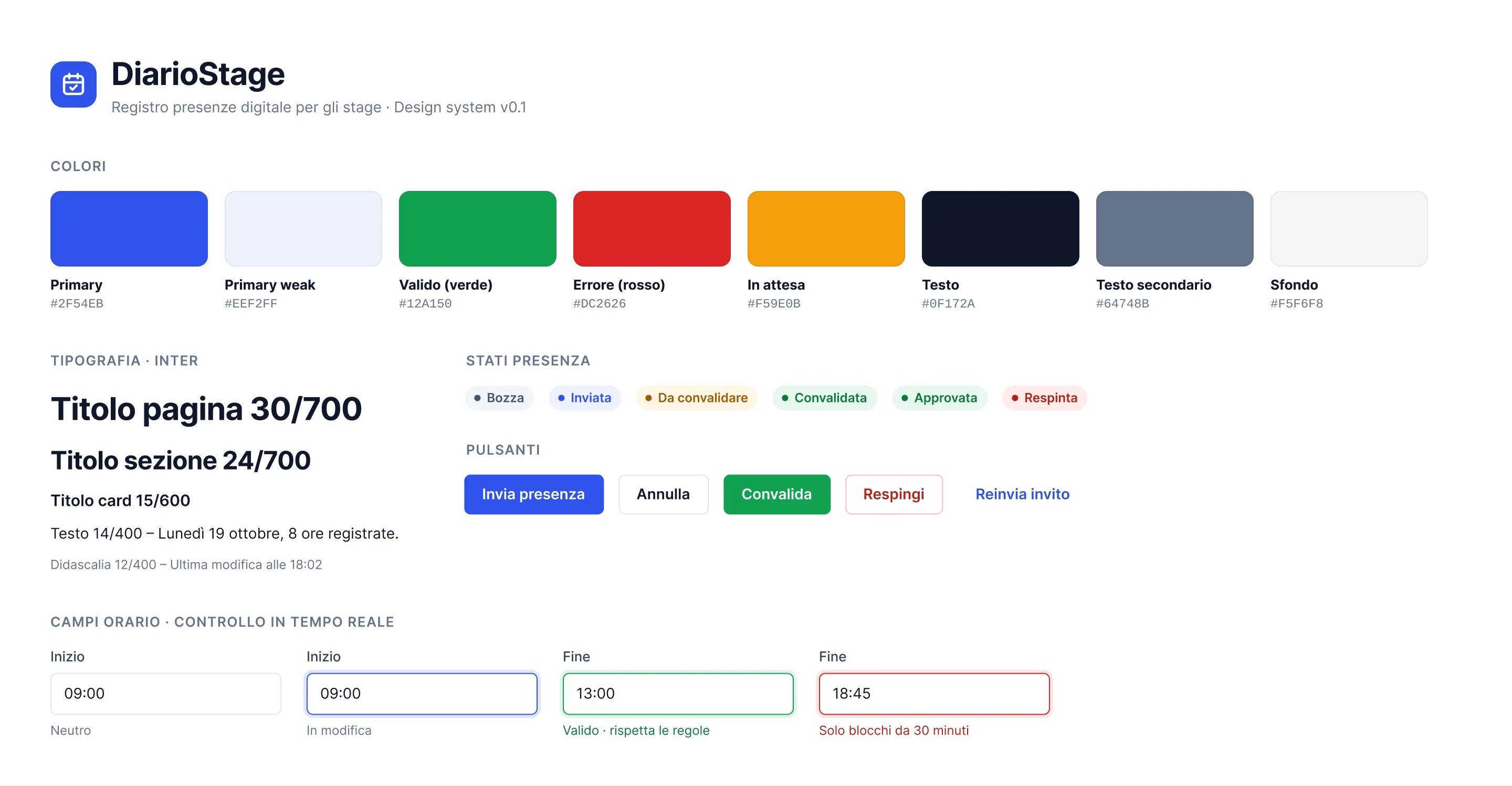
Un solo carattere, Inter, su cinque livelli da 30 a 12 px. Il blu (#2F54EB) segna le azioni principali e lo stato «Inviata»; verde, ambra e rosso sono riservati a ciò che è valido, in attesa o sbagliato. Il resto dell'interfaccia è in grigi, così il colore si nota solo quando dice qualcosa.
Pulsanti, badge di stato e campi orario hanno lo stesso aspetto in tutte le schermate. I campi hanno quattro stati: neutro, in modifica, valido ed errore.
05
Tutte le schermate
Clicca una schermata per vederla più grande.
Desktop · 1440 px
-
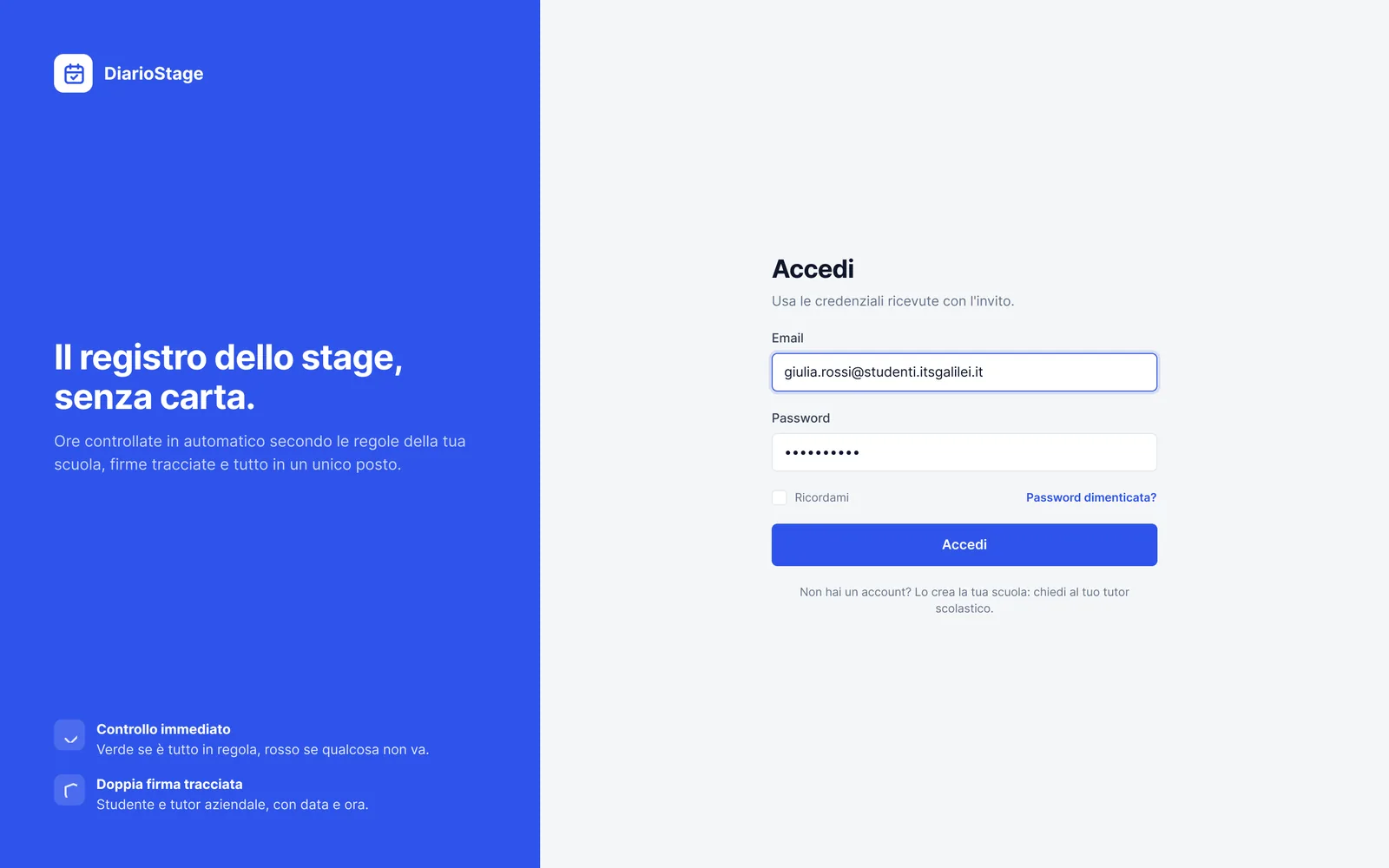
Accesso
-
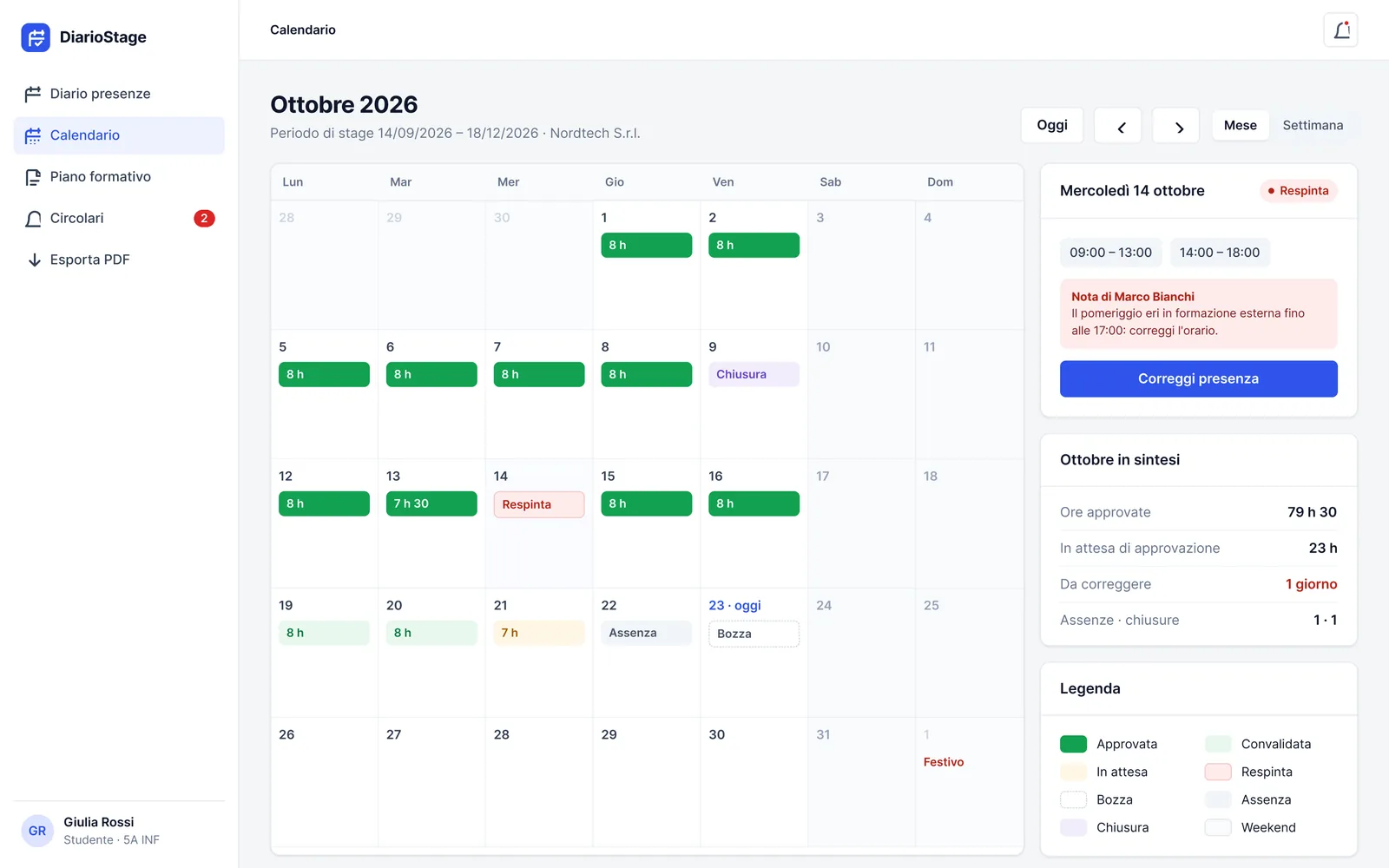
Studente · Calendario
-
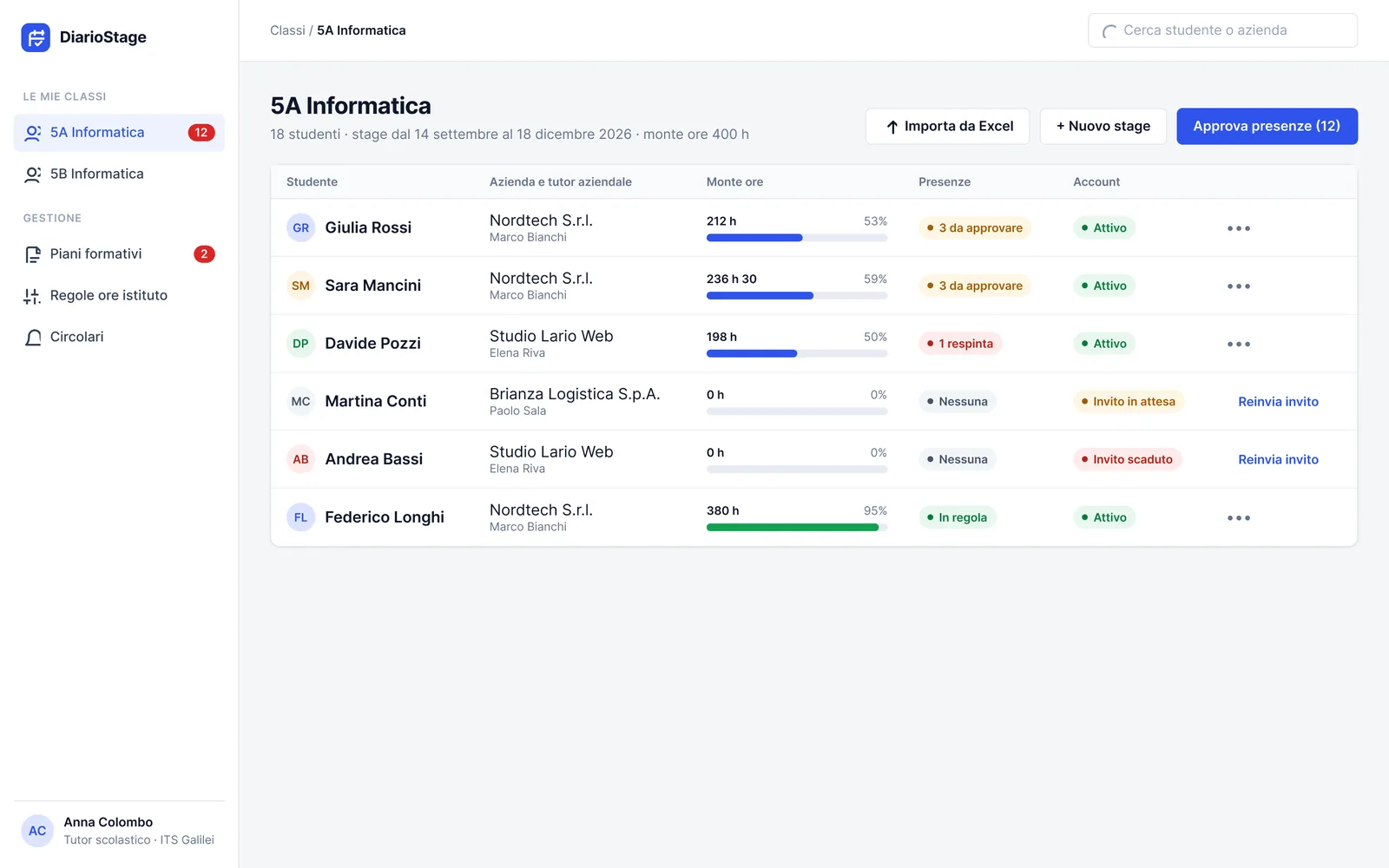
Tutor scolastico · Classe
-
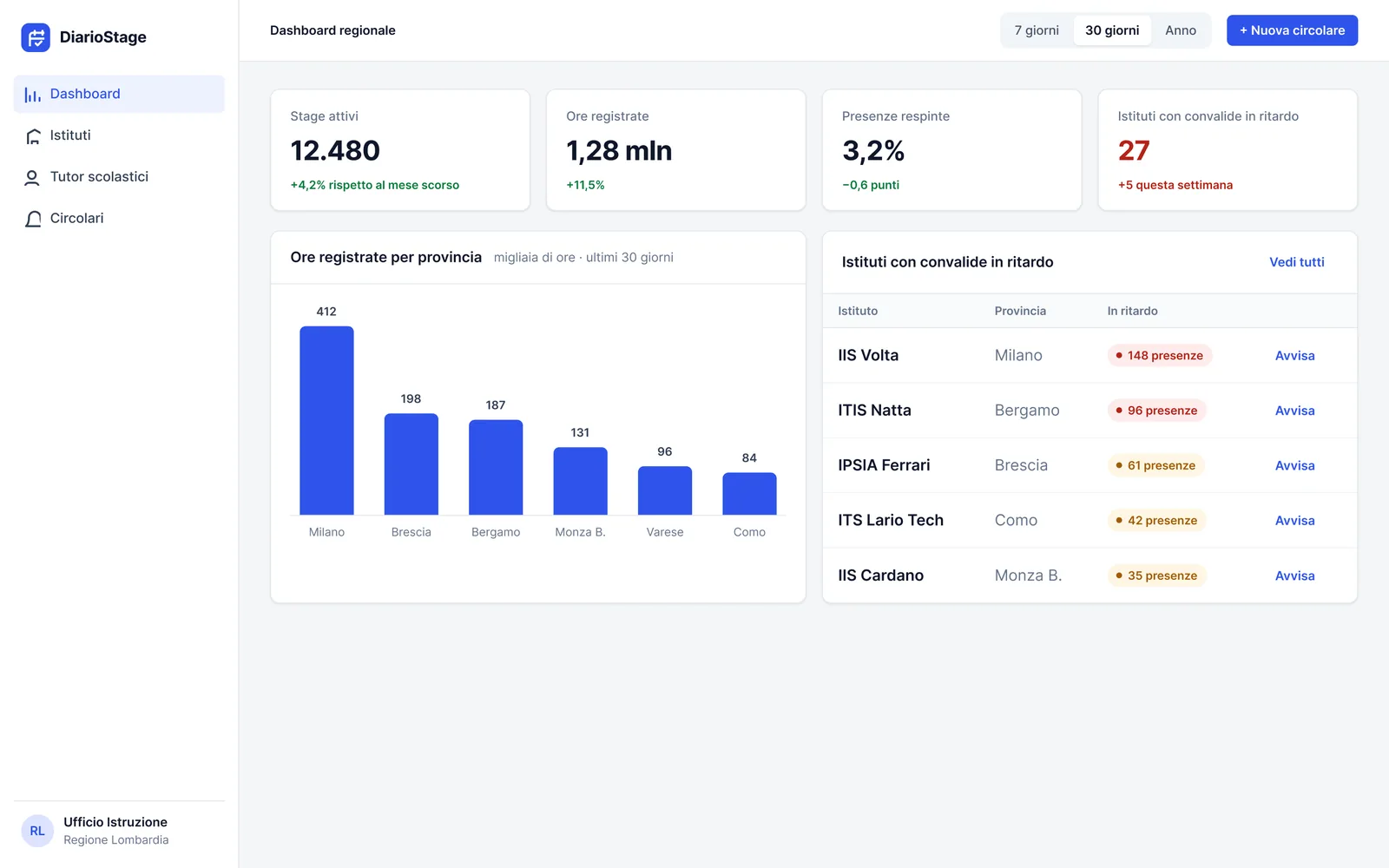
Regione · Dashboard
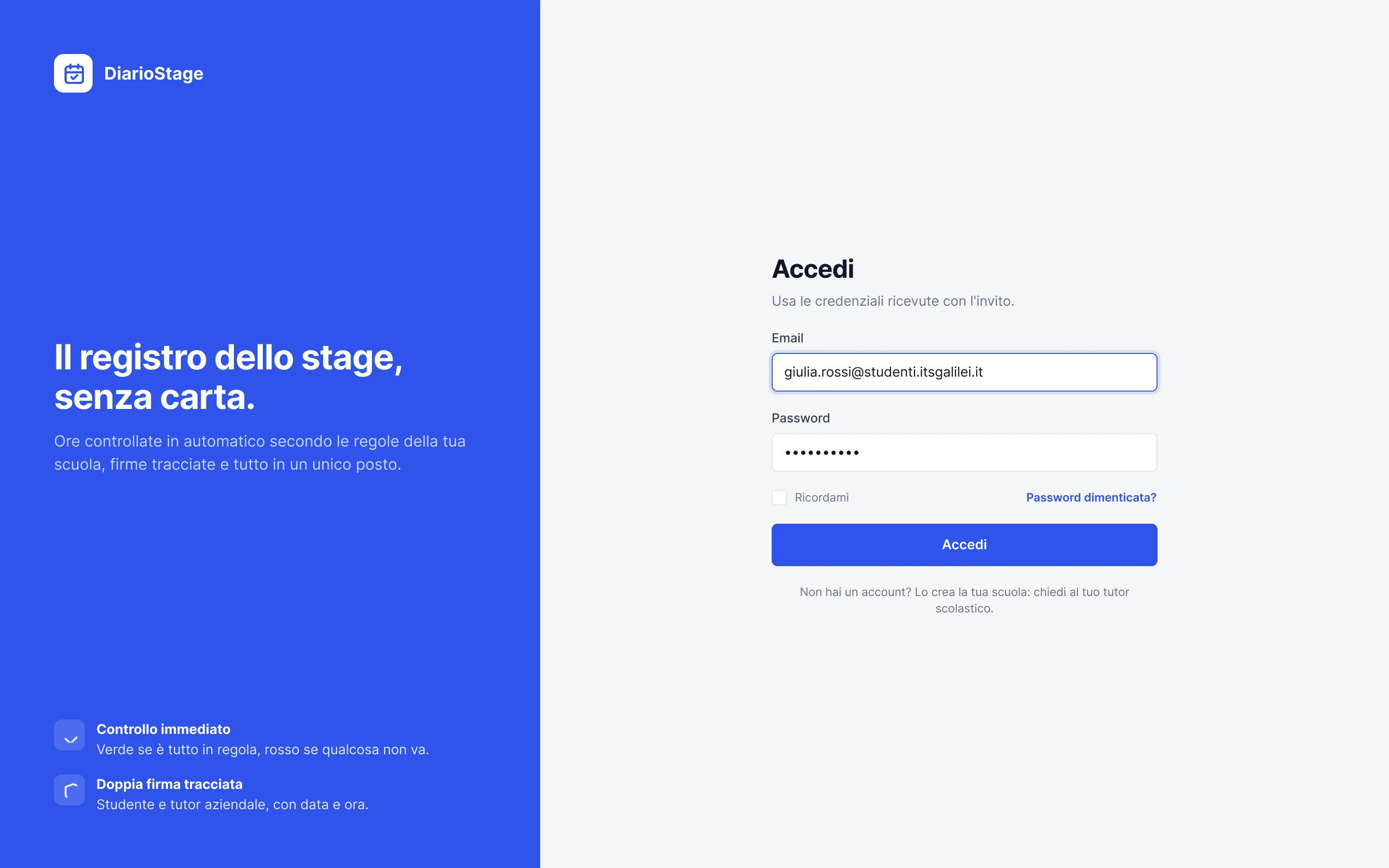
Mobile · 390 px
-
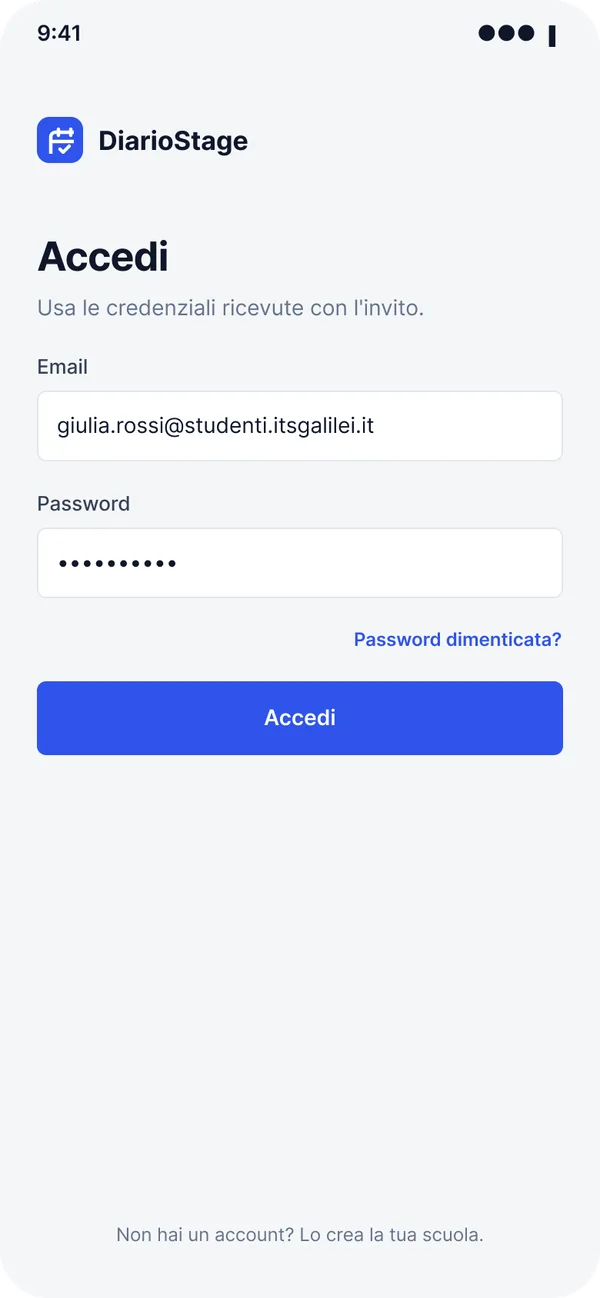
Accesso
-
Oggi
-
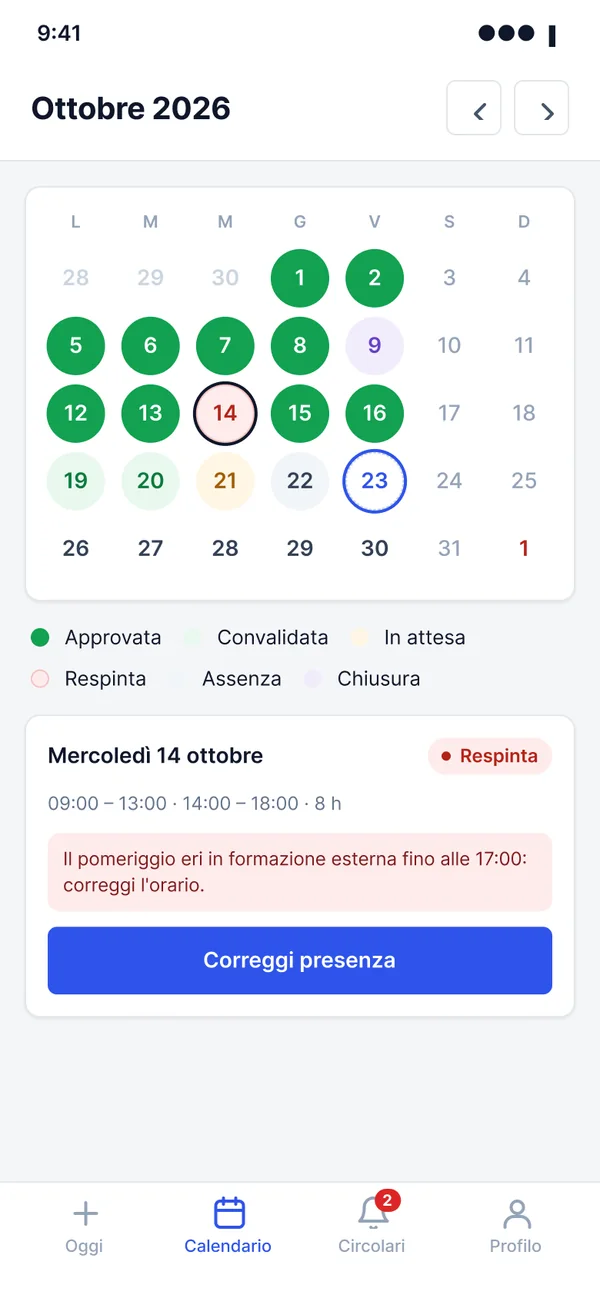
Calendario
-
Convalida
-
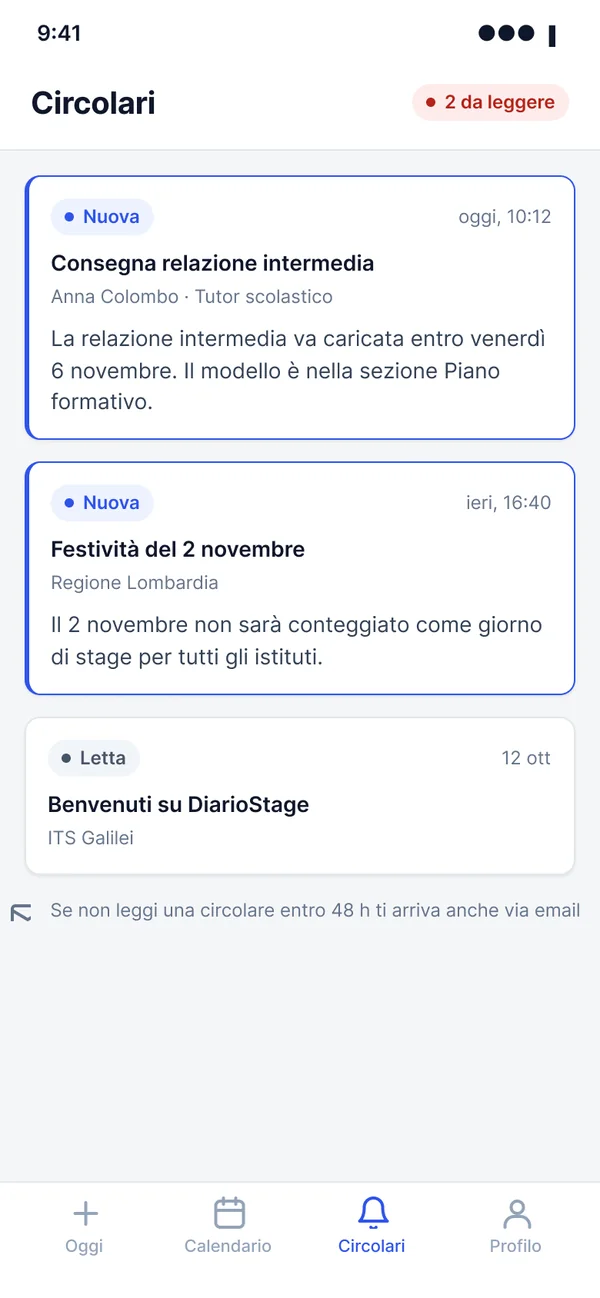
Circolari